【2026年】Galaxyホーム画面の神設定!裏ワザと戻し方完全網羅
報道映像・マルチメディアアーカイブを視聴
Androidスマートフォンの中でもトップクラスのシェアと機能性を誇るSamsungのGalaxyシリーズ。直感的で洗練されたインターフェース「One UI」を搭載しているものの、初期設定のまま使い続けて「アプリアイコンが散らかって探しにくい」「誤操作で配置が崩れてしまう」といった悩みを抱えるユーザーは少なくありません。
日々のスマートフォン操作の起点となるホーム画面は、ほんの少し設定を見直すだけで格段に操作性が向上します。基本のレイアウト調整から、画面トラブル時の復旧手順、さらに公式カスタマイズツールを駆使した最新の裏ワザまで、快適に使いこなすための実践テクニックを詳しく解説します。
📌 【この記事の重要ポイントまとめ】
- 要点1:Galaxyのホーム画面は「One UI」の標準機能や公式ツール「Good Lock」を活用することで、デザイン性と作業効率を劇的に高められる。
- 要点2:アイコン誤操作を防ぐ「レイアウト固定」や複数ウィジェットを1つにまとめる「スタック機能」など、実用的な便利設定が豊富に備わっている。
- 要点3:画面が巨大化する「かんたんモード」の解除手順や初期レイアウトへの復元方法を把握しておけば、不意のトラブルにも慌てず対処可能。
【基本設定】Galaxyホーム画面のページ追加・削除とレイアウト変更
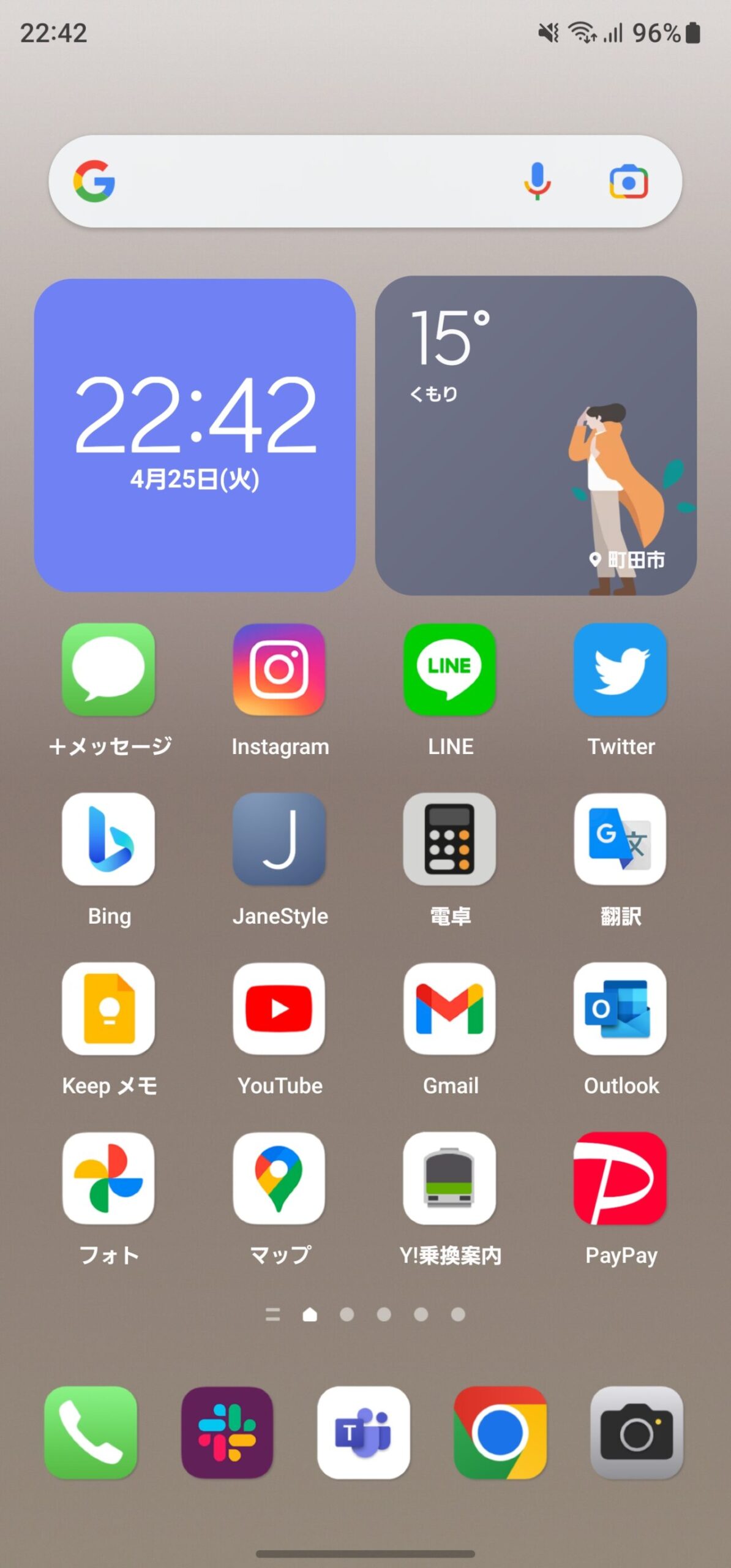
Galaxyのホーム画面を整理する第一歩は、全体のページ構成とアプリ一覧(ドロワー)の表示形式を自分好みに最適化することです。
ホーム画面の余白を長押しするか、画面上で2本の指を近づけるピンチイン操作を行うと、ホーム画面の編集モードに移行します。不要なページは右上のゴミ箱アイコンをタップして削除し、新しいページを追加したい場合は画面を右端までスワイプして「+」をタップするだけで簡単に追加できます。
あわせて確認したいのが、アプリの表示スタイルです。Galaxyでは以下の2種類から選択できます。
- ホームとアプリ画面(推奨):ホーム画面にはよく使うアプリだけを配置し、上スワイプで全アプリ一覧(ドロワー)を表示する標準スタイル。
- ホーム画面のみ:iPhoneのようにインストールした全アプリをホーム画面上に並べるスタイル。
設定を変更するには、ホーム画面の余白を長押しして右下の「設定」を開き、「ホーム画面のレイアウト」から希望の形式を選択してください。さらに「ホーム画面グリッド」の項目で配置マス目を「4×5」「4×6」「5×6」などに変更すれば、1画面に並べられる情報量を柔軟にコントロールできます。
「知らなかった」と驚く裏ワザ!Galaxyホーム画面の便利機能&ウィジェット活用法
Galaxyのホーム画面には、毎日の操作を何倍も快適にする隠れた便利機能が多数搭載されています。
特に実用性が高いのが、複数のウィジェットを同じ枠内に重ねて配置できる「ウィジェットのスタック」機能です。時計、カレンダー、天気予報などを1つのスペースに重ね、左右スワイプで素早く切り替えられるため、画面の専有面積を最小限に抑えつつ必要な情報へ瞬時にアクセスできます。
ウィジェットのスタック作成手順は以下の通りです。
- ホーム画面の余白を長押しして「ウィジェット」を選択し、任意のウィジェットを配置する
- 配置したウィジェットを長押しし、メニューから「スタックを作成」をタップする
- 重ねたい2つ目以降のウィジェットを選択して追加する
また、アプリアイコンを長押しすることで表示される「クイックメニュー」も強力です。カメラアプリを長押しして「ポートレート撮影」を直接起動したり、メッセージアプリから特定連絡先へのチャット画面を即座に開くなど、日常のルーティンを大幅にショートカットできます。
【トラブル防止】アイコンの誤移動を防ぐ「レイアウト固定」と元に戻す手順
ポケットからの出し入れや片手操作中に、いつの間にかアプリアイコンの位置がズレてしまったり、フォルダーから外に出てしまったりした経験を持つ方は多いはずです。こうした日常の小さなストレスを完全に防ぐ機能が用意されています。
ホーム画面の余白を長押しして「設定」を開き、「ホーム画面のレイアウトをロック」をオンに切り替えてください。この設定を有効化すると、アイコンの移動や削除、ウィジェットの配置変更がすべてロックされ、意図しない画面崩れを完全に防止できます。
万が一、誤操作で配置が大きく崩れて元に戻したい場合は、Samsungアカウントに紐づく「Samsung Cloud」のバックアップ機能が役立ちます。「設定」>「アカウントとバックアップ」>「データの復元」からホーム画面のバックアップデータを読み込むことで、以前保存した配置へ即座に復元可能です。定期的にバックアップを作成しておく習慣をつけておくと安心です。
【表示の違和感を解消】Galaxyかんたんモードの解除方法とアイコン変更
「気付いたら文字やアイコンが不自然に巨大化してしまった」「画面のデザインが普段とまったく違う」という場合、何らかの拍子に「かんたんモード」が有効化されている可能性が高いです。
かんたんモードは視認性を重視したシニア向け機能ですが、通常表示に戻したい場合は以下の手順で即座に解除できます。
- 本体の「設定」アプリを開く
- 「ディスプレイ」を選択する
- 一覧の中にある「かんたんモード」をタップし、スイッチをオフにする
また、標準のアプリアイコンデザインに飽きた場合は、「Galaxy Themes(テーマ)」アプリを活用してアイコンパックを適用するのがおすすめです。ホーム画面の余白長押しから「テーマ」>「アイコン」を選択するだけで、視認性の高いフラットデザインや落ち着いたトーンのアイコンへ一括変更できます。
【上級者向け】Good Lockで限界突破!Galaxyホーム画面の超絶カスタマイズ
標準機能だけでは物足りないパワーユーザーの間で必須ツールとなっているのが、Samsung公式が提供するカスタマイズアプリ群「Good Lock」(日本国内のGalaxy Storeより公式入手可能)です。
Good Lock内の「Home Up」モジュールを導入すると、標準のOne UI設定では変更できない細部まで自由自在に調整可能になります。
- アプリドロワーの縦スクロール化:標準の横ページ送りから、一般的なAndroid標準の縦スクロール形式へ変更可能。
- フォルダーポップアップ表示:画面全体に広がるフォルダー展開を、コンパクトなミニウィンドウ表示に変更。
- タスクスイッチャーのレイアウト変更:起動中アプリ一覧の表示をグリッド形式やスリムリスト形式に切り替え、アプリ切り替えを高速化。
公式ツールならではの安定動作を保ちながら、他社製ホームアプリ(サードパーティ製ランチャー)に匹敵する極めて高度なカスタム環境を構築できます。
【2026年最新】One UIの最新機能をフル活用するGalaxyおすすめ設定一覧
洗練が進むGalaxyのインターフェースにおいて、操作体験を最大限に引き出すためのおすすめ設定をまとめました。
| 設定項目 | 設定ルート | 得られる効果 |
|---|---|---|
| スワイプジェスチャー | 設定 > ディスプレイ > ナビゲーションバー | 画面下のボタンを非表示にし、表示領域を最大化 |
| 片手モード | 設定 > 便利な機能 > 片手モード | 大型画面でも画面下部スワイプで親指が届く範囲へ縮小 |
| エッジパネル | 設定 > ディスプレイ > エッジパネル | 画面端のスワイプで頻繁に使うアプリやツールを瞬時に呼び出し |
| アプリの非表示 | ホーム画面設定 > アプリを非表示 | 使用頻度の低いプリインストールアプリを整理して視認性向上 |
【Galaxyホーム画面設定】に関するよくある質問(FAQ)
Q1:ホーム画面上の特定アプリを非表示にするにはどうすればよいですか?
A1:ホーム画面の余白を長押しして「設定」を開き、「ホーム画面とアプリ画面からアプリを非表示」を選択します。一覧から隠したいアプリにチェックを入れて「完了」をタップすれば、アンインストールすることなく画面上から非表示にできます。戻す際も同様の手順でチェックを外すだけです。
Q2:誤って配置したウィジェットを削除する方法は?
A2:削除したいウィジェットを長押しし、表示されたメニューから「削除(ゴミ箱アイコン)」をタップします。ウィジェットが消えるだけで、アプリ本体やデータが消去されるわけではありません。
Q3:他社製のホームアプリ(Nova Launcher等)を使っても問題ありませんか?
A3:利用自体は可能ですが、Galaxy独自のジェスチャー操作やウィジェットスタック機能、アニメーションのスムーズさを重視する場合は、標準の「One UIホーム」+公式「Good Lock」の組み合わせが最も安定しておりおすすめです。
まとめ:自分好みのGalaxyホーム画面で毎日の操作をより快適に
Galaxyのホーム画面は、シンプルな配置整理からウィジェットの多重配置、そして「Good Lock」によるハイレベルなカスタマイズまで、使う人のニーズに合わせて柔軟に姿を変えられます。
「レイアウトのロック」で誤操作を防ぎつつ、よく使うツールを最適な位置に配置するだけでも、スマートフォンを操作する際の手間とストレスは大幅に軽減されます。ご自身の利用スタイルに合わせて設定をアップデートし、Galaxy本来のポテンシャルを存分に引き出してみてください。 (出典: ホーム 画面 galaxy(Yahoo!ニュース))


この記事は読者から非常に役に立ったと評価されています。

