【2026年最新】アプリを消す方法!完全削除と消せない原因を徹底解説
報道映像・マルチメディアアーカイブを視聴
スマートフォンのストレージ容量が圧迫されたり、使わなくなったサービスを整理しようとしたりする際、避けて通れないのが「アプリの削除」です。しかし、「アイコンを消したはずなのに容量が減らない」「なぜか削除ボタンが出てこない」「消したのに毎月の請求が止まらない」といったトラブルに頭を抱えるユーザーは後を絶ちません。
本稿では、2026年現在の最新OS仕様に基づき、iPhoneおよびAndroid端末でアプリを根本から消し去る正確な手順を徹底解説します。見落としがちな有料サブスクリプションの罠や、アカウント情報の消去手順まで網羅してお届けします。
📌 【この記事の重要ポイントまとめ】
- 要点1:「ホーム画面から削除」はアイコンが非表示になっただけであり、端末本体から完全消去するにはAppライブラリや設定からのアンインストールが必須。
- 要点2:アプリが消せない主な原因は、iPhoneの「スクリーンタイム制限」やAndroidの「プリインストール仕様(無効化のみ対応)」にある。
- 要点3:アプリを削除しても有料サブスクリプションは自動解約されないため、消去前に必ずストア経由で定期購入を解約し、必要に応じてアカウント退会手続きを行う。
「ホーム画面から消えただけ」の落とし穴|完全削除との決定的な違い
アプリを整理しようと長押しして削除したつもりが、実は端末の中にデータが残り続けているケースが多発しています。この問題の根底にあるのが、「ホーム画面からの削除(非表示)」と「端末からの完全削除(アンインストール)」の混同です。
近年のスマートフォンは、ホーム画面の散らかりを防ぐために「アイコンだけを画面から隠し、本体にはアプリを残す」機能が標準化されています。この状態では、ストレージ容量は1バイトも解放されず、バックグラウンド通信や通知が継続してしまうこともあります。
端末の空き容量を増やし、動作を身軽にするためには、単なる非表示ではなくストレージ内のアプリ本体および内部キャッシュを完全に消去する操作を行わなければなりません。
【iPhone版】2026年最新のアプリ削除手順とアプリライブラリからの消去法
iPhoneにおける最新のアプリ削除手順には、主に3つのルートが存在します。用途や状況に応じて使い分けてください。
方法1:ホーム画面から直接完全削除する
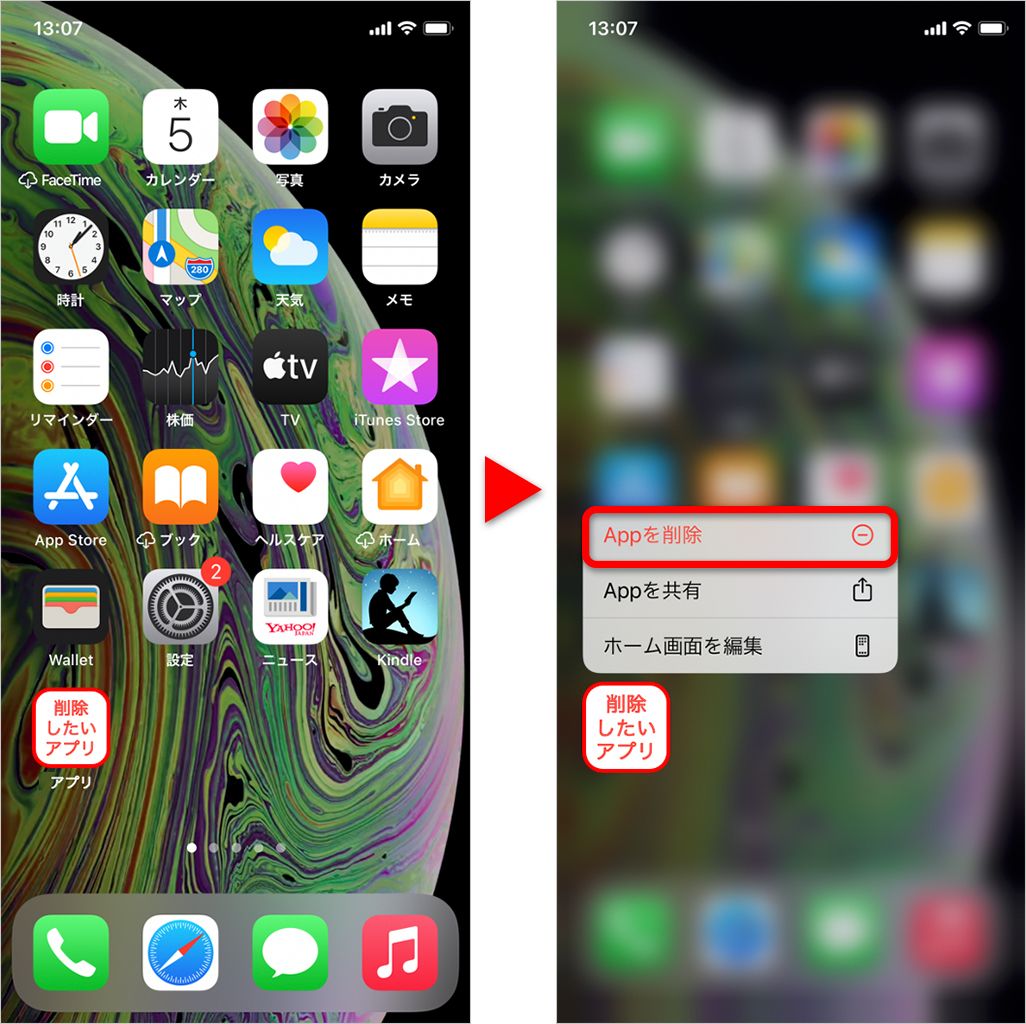
消したいアプリのアイコンを長押しし、表示されたメニューから「Appを削除」を選択します。ここでポップアップが表示された際、必ず「Appを削除」をタップしてください。「ホーム画面から取り除く」を選んでしまうと、アイコンが消えるだけで本体データは残ってしまいます。
方法2:Appライブラリから消去する
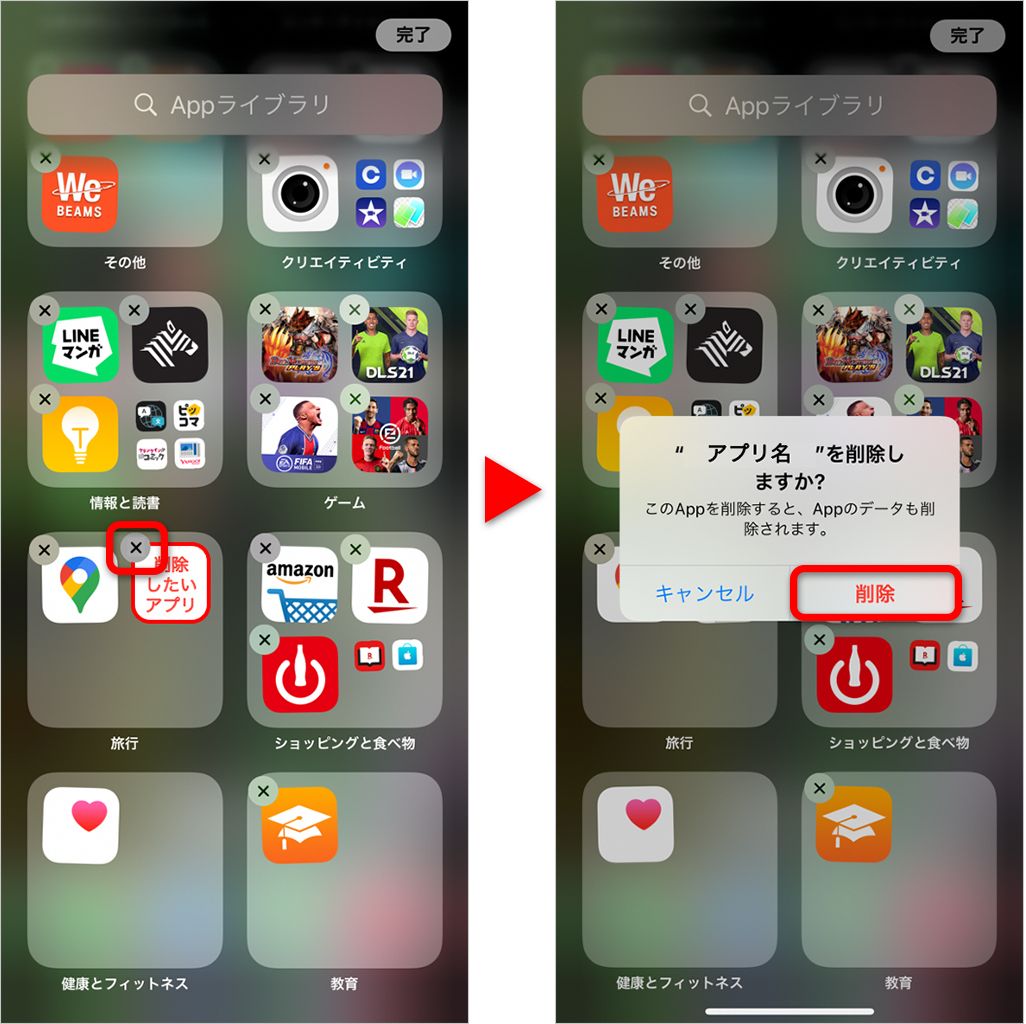
すでにホーム画面からアイコンを消してしまった場合は、ホーム画面を一番右までスワイプして「Appライブラリ」を開きます。検索バーまたはカテゴリ内から目的のアプリを探し、アイコンを長押しして「Appを削除」を実行すれば、端末から完全に消去されます。
方法3:「設定」からストレージ容量を確認して削除する
不要な大容量アプリを一括で整理したい場合は、「設定」>「一般」>「iPhoneストレージ」を開きます。容量を多く消費している順にアプリが並ぶため、不要なアプリを選択して「Appを削除」をタップします。これにより、書類やキャッシュデータを含めて丸ごと消去可能です。
【Android版】アプリをアンインストールする手順と無効化の使い分け
Android端末におけるアプリ削除は、Google Playストア経由、またはホーム画面・ドロワーからの操作が基本です。
方法1:ホーム画面・アプリ一覧(ドロワー)から削除
アプリアイコンを長押しし、画面上部に表示される「アンインストール」やゴミ箱アイコンへドラッグするか、ポップアップメニューの「(i)アプリ情報」から「アンインストール」をタップします。
方法2:Google Playストアから一括削除
Google Playストアを開き、右上のプロフィールアイコン>「アプリとデバイスの管理」>「管理」タブの順に進みます。不要なアプリにチェックを入れて右上のゴミ箱アイコンを押すことで、複数のアプリをまとめてアンインストールできます。
プリインストールアプリの「無効化」について
キャリア端末やメーカー製スマホに最初から組み込まれている一部のシステムアプリは、アンインストールが制限されています。この場合は、アプリ情報画面から「無効化」を選択してください。アプリの動作が停止し、バックグラウンドでのメモリ消費や通信を遮断できます。
なぜ?アプリが消せない5つの決定的な理由と解除テクニック
「削除メニューが表示されない」「アンインストールを押しても反応しない」というトラブルには、明確な理由が存在します。以下のチェックポイントを確認してください。
1. iPhoneのスクリーンタイムによる機能制限
最も多い原因が、ペアレンタルコントロールや誤設定による制限です。「設定」>「スクリーンタイム」>「コンテンツとプライバシーの制限」>「iTunesおよびApp Storeでの購入」を開き、「Appの削除」が「許可」になっているか確認してください。「許可しない」になっていると、アイコンを長押ししても削除ボタン自体が出現しません。
2. 端末の管理権限(デバイス管理者アプリ)が有効になっている
Androidのセキュリティアプリや決済関連アプリなどは、端末保護のため管理者権限を持っています。「設定」>「セキュリティ」>「デバイス管理アプリ」から対象アプリの権限をオフにすることで、アンインストールが可能になります。
3. 会社や学校の管理プロファイル(MDM)が適用されている
法人契約の支給端末やBYOD端末では、管理システムによって私的なアプリの追加・削除が一括ロックされている場合があります。この制限は個人設定では解除できないため、組織のシステム管理者に問い合わせが必要です。
4. システム必須の標準アプリである
電話、メッセージ、設定など、OSの根幹を担う基本アプリは安全性の観点から削除不可となっています。
5. 一時的なシステムフリーズ・処理落ち
アプリアップデートの途中で通信が切断された場合などにアイコンが暗転したまま固まることがあります。端末を一度再起動するか、機内モードのオン・オフを試してください。
【要注意】アプリを消しても課金は続く!サブスク解約とデータ完全消去の手順
多くのユーザーが金銭的被害やトラブルに遭いやすいのが、「アプリを消しても定期課金(サブスクリプション)は自動解約されない」という仕様です。
月額制の動画配信、音楽、マッチングアプリ、クラウドツールなどは、アプリを消去してもストア上の契約が有効なまま残り、毎月請求が継続します。アプリを消す前に、必ず以下の手順で解約を行ってください。
有料サブスクリプションの解約手順
- iPhoneの場合:「設定」>一番上の「自分の名前(Apple Account)」>「サブスクリプション」を開き、該当サービスを選んで「サブスクリプションをキャンセルする」を実行。
- Androidの場合:「Google Playストア」>右上のプロフィールアイコン>「お支払いと定期購入」>「定期購入」から該当アプリを選び、「定期購入を解約」を実行。
また、個人情報や決済情報をサーバーから完全に抹消したい場合は、アプリをアンインストールする前に、アプリ内のマイページや設定から「アカウント削除(退会)」の手続きを完了させる必要があります。端末上のアプリを消すだけでは、運営会社側のデータベースに個人データが残り続けるため注意してください。
誤って消しても大丈夫?アプリの再インストールとデータ復元ガイド
必要なアプリを誤って削除してしまった場合でも、再インストールによって元通り復元できるケースがほとんどです。
再インストールの手順
App StoreまたはGoogle Playストアを開き、購入履歴やライブラリ履歴からアプリを再ダウンロードします。過去に購入した有料アプリであっても、同一のアカウントを使用していれば追加料金なしで再取得が可能です。
データ復元ができるかどうかの境界線
- クラウド同期型サービス(LINE、SNS、オンラインゲームなど):アカウントに電話番号やメールアドレスを連携していれば、ログインし直すだけで元のデータを引き継げます。
- ローカル保存型アプリ(スタンドアロンのメモ帳や一部のオフラインゲーム):アプリ削除と同時に端末内のセーブデータも抹消されるため、iCloudバックアップやGoogleドライブの事前バックアップがない限り、復元は困難です。
【アプリを消す方法】に関するよくある質問(FAQ)
Q1:アプリを消すと、LINEのトーク履歴や写真は全部消えてしまいますか?
A1:適切な事前バックアップを取らずにLINEアプリを削除すると、端末内に保存されていたトーク履歴は消去されます。ただし、アカウント自体はサーバーに存在するため、事前に「設定」>「トークのバックアップ」を行っていれば、再インストール後にトーク履歴を元通り復元できます。
Q2:アプリを削除したのに「ストレージの空き容量」が増えません。なぜですか?
A2:ホーム画面から「アイコンのみを非表示」にしているか、あるいはOSが削除後の空き領域を正しく再計算できていない可能性があります。Appライブラリや設定のストレージ項目から完全消去されているか確認した上で、端末を一度再起動してみてください。
Q3:アプリをアンインストールしたら、相手側の友達リストから自分の表示はどうなりますか?
A3:マッチングアプリやSNSの場合、アプリを削除しただけではアカウント情報が残るため、相手の画面にはあなたのプロフィールが表示され続けます。完全に痕跡を消したい場合は、アンインストール前にアプリ内で「退会(アカウント削除)」を行ってください。
まとめ:不要なアプリを正しく整理して快適なスマホ環境を手に入れよう
スマートフォンのアプリ削除は、単に画面からアイコンを消す作業ではなく、端末の処理性能維持、ストレージ容量の確保、そして個人情報管理に関わる大切なメンテナンスです。
定期的に端末内のアプリを見直し、「ホーム画面からの非表示」ではなく「完全なアンインストール」を行いましょう。あわせて有料プランの解約やアカウント退会を適切に処理することで、無駄な出費やプライバシートラブルを防ぎ、いつでも快適で安全なスマホライフを維持できます。 (出典: アプリ を 消す 方法(Yahoo!ニュース))
この記事は読者から非常に役に立ったと評価されています。

