【2026最新】AirDropの使い方完全ガイド!送れない原因と対策
報道映像・マルチメディアアーカイブを視聴
iPhoneやMacユーザーにとって、写真や動画、書類を一瞬でシェアできる「AirDrop(エアドロップ)」は手放せない標準機能です。メールやLINEのように画質を落とすことなく、ギガバイトクラスの大容量データでも高速に転送できる利便性はApple製品ならではの強みと言えます。
しかし、「相手の端末が表示されない」「なぜか転送が失敗する」といったトラブルに直面した経験を持つ人は少なくありません。また、初期設定のまま使っていると本名が周囲に漏洩するリスクも潜んでいます。本稿では、日常で役立つAirDropの基本的な使い方から、NameDropなどの応用機能、2026年現在の最新仕様に基づいたトラブルシューティングまでを徹底解説します。
📌 【この記事の重要ポイントまとめ】
- 要点1:Wi-FiとBluetoothの両方が有効であれば、ギガ(パケット)を消費せず高画質のままデータ送受信が可能。
- 要点2:相手が表示されない最大の要因は「すべての人(10分間のみ)」の時間切れやインターネット共有(テザリング)のオン状態。
- 要点3:端末の登録名変更と「連絡先のみ」受信を徹底することで、プライバシー漏洩や嫌がらせを完全に防げる。
【基本手順】iPhoneで完結!AirDropの送り方と受信設定の基礎知識
まずは基本となるiPhone同士での送受信手順を確認しましょう。AirDropは専用アプリを立ち上げる必要がなく、iOSの共有シートからダイレクトに実行できます。
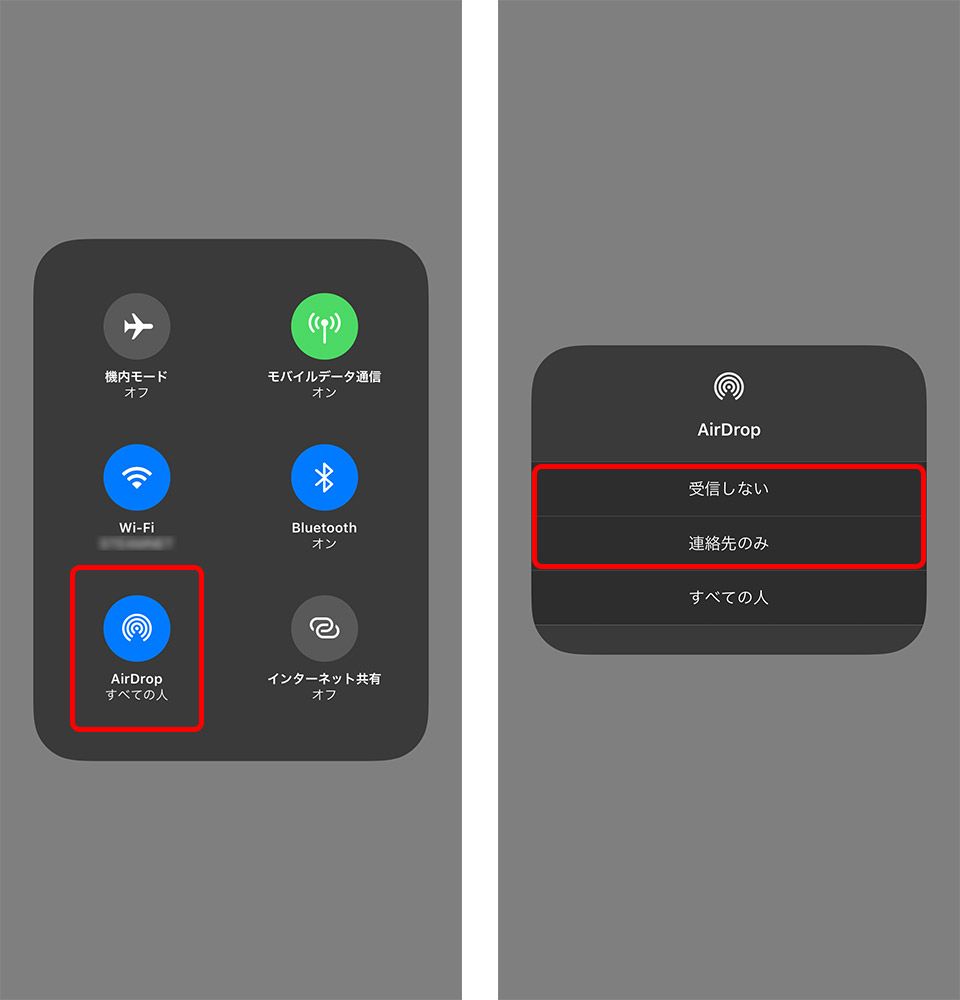
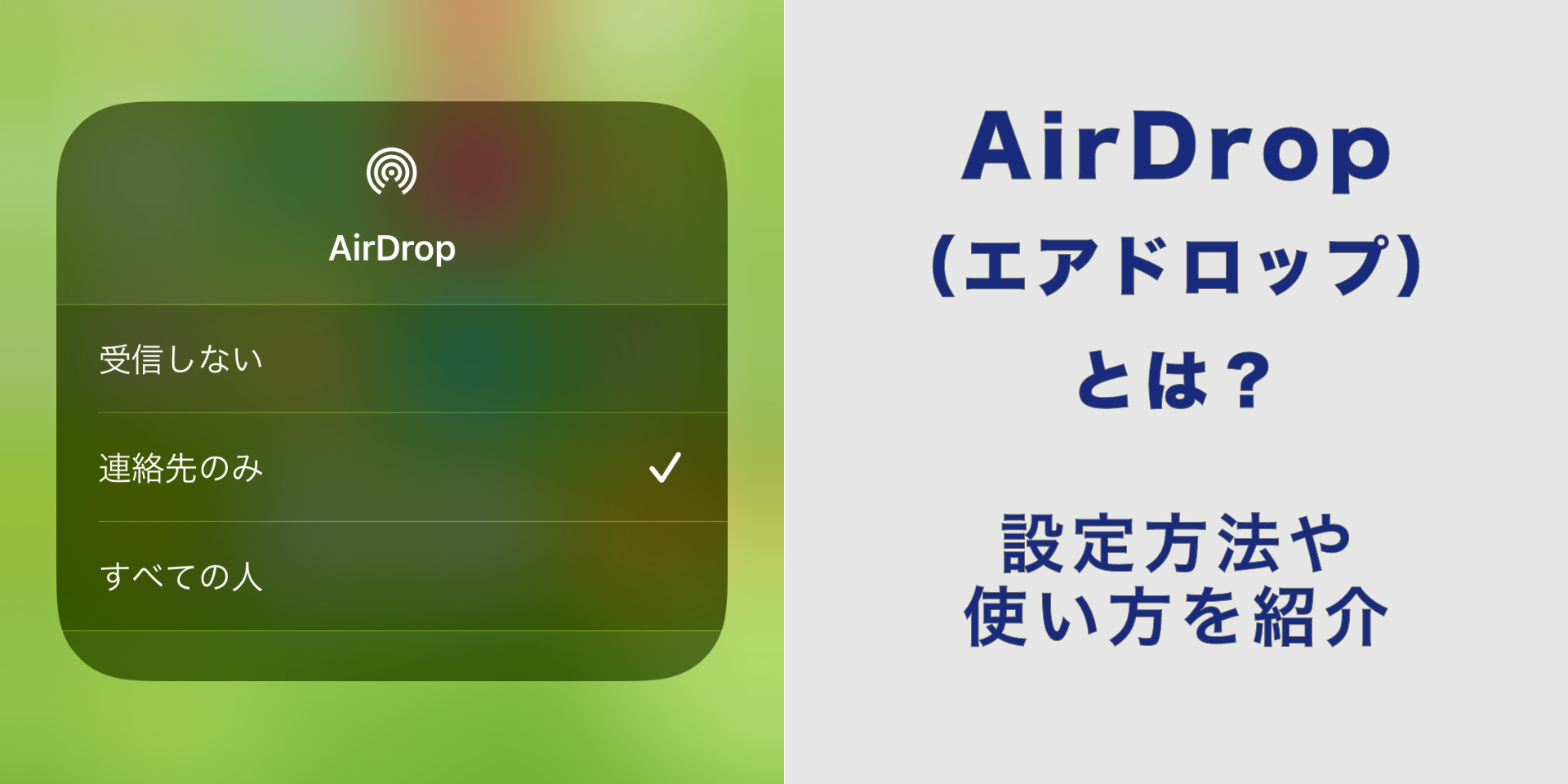
データを送る前の準備として、コントロールセンターを開き、Wi-FiとBluetoothの両方がオンになっていることを確認します。どちらか一方でもオフになっていると機能しません。受信側の設定は、コントロールセンターの通信コントロール枠を長押しし、AirDropアイコンから以下の3つから選択します。
- 受信しない:誰からの転送も受け付けない状態
- 連絡先のみ:電話帳に登録がある相手からのみ受信
- すべての人(10分間のみ):連絡先未登録の相手からも10分間限定で受信可能
写真や動画を送る際は、写真アプリで目的のデータを選び、画面左下の「共有ボタン(四角から上矢印が出ているアイコン)」をタップします。共有メニューに表示される「AirDrop」を選択すると、周囲にいる受信可能なデバイスがリストアップされるため、相手のアイコンをタップするだけで転送が開始されます。
受信側にはプレビュー画面とともに「辞退」「受け入れる」の通知が表示されます。「受け入れる」を押すと転送が実行され、受け取ったAirDropの写真保存先は「写真」アプリへ、PDFやZIPファイルなどは「ファイル」アプリ内の「ダウンロード」フォルダへ自動で振り分けられます。
【トラブル即解決】相手が表示されない・送れない意外な原因と実践的対処法
「共有シートに相手が出てこない」「転送が途中でキャンセルされる」というトラブルは、ちょっとした設定の見落としが原因の大半を占めています。現場で即座に役立つチェックリストを整理しました。
最も多い盲点が、インターネット共有(テザリング)がオンになっているケースです。親機としてテザリングを実行している最中は、Wi-Fiチップの通信帯域が占有されるためAirDropの送受信がブロックされます。設定アプリまたはコントロールセンターからテザリングをオフにしてください。
次に確認すべきはAirDropの「すべての人(10分間のみ)」制限です。連絡先に登録していない相手とデータをやり取りする場合、相手側が「すべての人」に切り替えてから10分以上経過すると、セキュリティ保護のため自動的に「受信しない」または「連絡先のみ」へ戻ってしまいます。転送直前に相手へ受信設定の再確認を促すのが確実です。
さらに、受信側の画面がスリープ(ロック)状態になっていると検出されません。必ず画面を点灯させた状態で待機してもらいましょう。互いの距離が近すぎる、あるいは10メートル以上離れている場合も電波干渉や減衰で失敗しやすいため、1〜2メートルの適切な距離を保つのが鉄則です。
【端末同士を近づけるだけ】NameDropの使い方と知っておくべき注意点
連絡先交換の手間を劇的に減らした機能が「NameDrop(ネームドロップ)」です。iPhoneの上部同士、またはiPhoneとApple Watchを数センチの距離まで近づけるだけで、発光アニメーションとともに連絡先ポスターが共有されます。
使い方はシンプルで、両方の端末のロックを解除した状態で上部を近づけるだけです。画面上に連絡先情報が表示されたら「共有」または「受信のみ」を選択します。電話番号やメールアドレスを手入力したり、QRコードを読み取ったりする手間が一切かかりません。
ただし、意図しないタイミングで画面が反応するのが煩わしい場合は、設定から無効化できます。「設定」>「一般」>「AirDrop」と進み、「デバイス同士を近づける」をオフに切り替えれば、通常の共有シート経由のAirDropのみに制限できます。ビジネスシーンや満員電車などで誤作動を防ぎたい方は調整しておくと安心です。
【プライバシー保護】名前の変更方法と勝手な受信を防ぐセキュリティ対策
AirDropは便利である反面、適切な設定を行わないと個人情報が周囲に筒抜けになるリスクを孕んでいます。特に注意したいのが、送信先リストに表示される端末名です。
初期状態のiPhoneでは「〇〇(本名)のiPhone」と設定されていることが多く、電車内やカフェでAirDropの共有画面を開いた不特定多数にフルネームを知られてしまう危険があります。これを防ぐには、端末の登録名をニックネームや無機質な文字列に変更するのが極めて有効です。
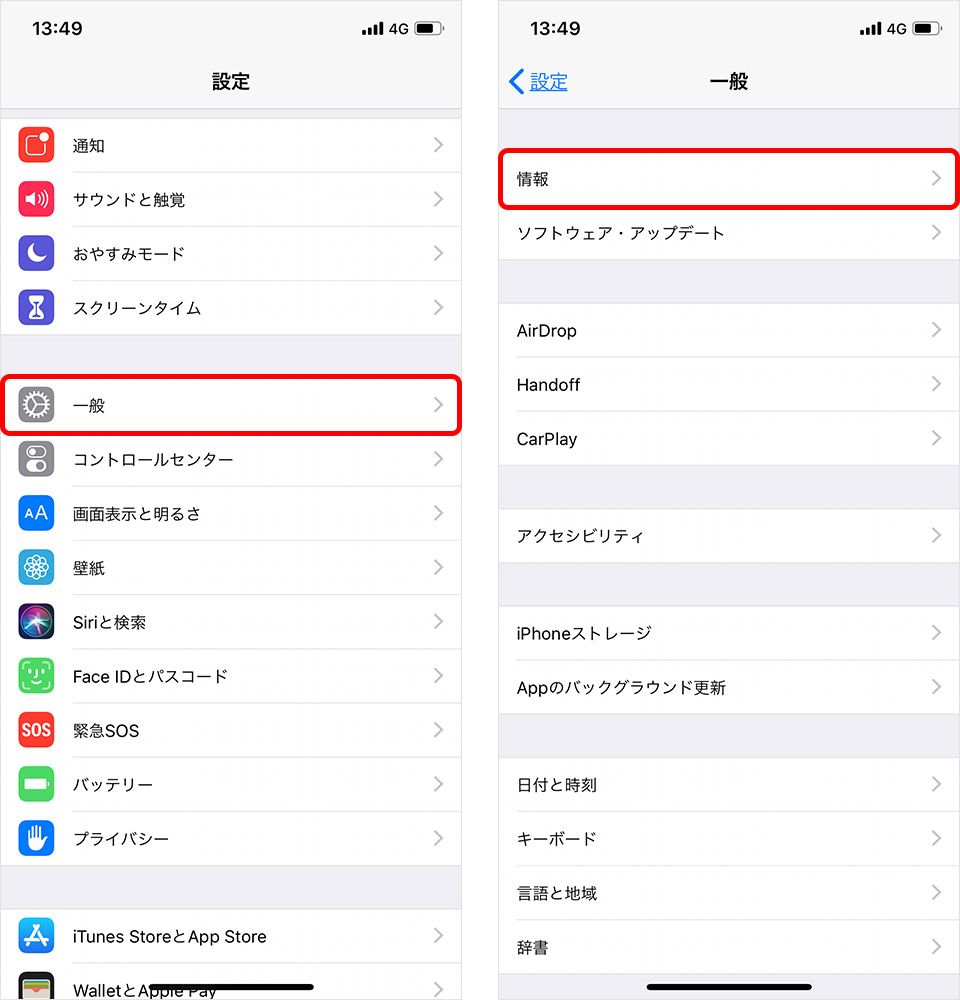
名前の変更は、「設定」>「一般」>「情報」>「名前」からいつでも編集可能です。例えば「iPhone_15」やニックネームにしておけば、公共の場で身元を特定される心配がありません。
また、見知らぬ人物から不快な画像を送りつけられる、いわゆる「AirDrop痴漢」への対策として、普段は受信設定を「受信しない」または「連絡先のみ」に固定しておくことが鉄則です。不特定の相手から受け取る時だけ「10分間のみ」をオンにする習慣を徹底しましょう。
【作業効率爆上がり】MacとiPhoneのAirDrop連携を使いこなすコツ
Apple製品を複数所有しているユーザーにとって、MacとiPhone間のデータ連携は作業効率を劇的に引き上げる武器になります。同一のApple Account(旧Apple ID)でサインインしているデバイス同士であれば、転送確認のダイアログすら出ずにバックグラウンドで即時同期されます。
MacからiPhoneへ送る場合は、Finderのサイドバーにある「AirDrop」へファイルをドラッグ&ドロップするか、対象ファイルを右クリックして「共有」>「AirDrop」を選ぶだけです。写真や動画はもちろん、WebページのURL、長文テキスト、Keynote資料なども瞬時に移動できます。
iPhoneで撮影した取材写真やスクリーンショットをMacに送り、即座に大画面で編集・執筆へ移るフローは、クリエイターやビジネスパーソンにとって欠かせない環境です。Mac側でAirDropが反応しない場合は、FinderのAirDrop設定画面で「このMacを検出可能な相手」が「連絡先のみ」または「全員」になっているかを確認してください。
【2026年最新機能】離れても送れる!モバイル通信経由のAirDropと進化ポイント
近年のiOSアップデートにより、AirDropの利便性はさらに進化を遂げています。その代表格が、通信範囲外になっても転送を継続できる「モバイルデータ通信の活用」です。
従来のAirDropは、送信側と受信側が近距離(Bluetooth/Wi-Fiの届く範囲内)にとどまり続ける必要がありました。しかし最新環境では、転送開始時に近づいていれば、その後に一方がその場を離れても、iCloudを介してセルラー回線やインターネット経由で転送が自動継続されます。
この機能を利用するには、「設定」>「一般」>「AirDrop」内の「モバイルデータ通信を使用」をオンにしておきます。ギガビットクラスの高画質動画などを送る際、転送完了を待たずに解散できるため、イベントや外出先でのデータ受け渡しが格段にストレスフリーになりました。
【エア ドロップ 使い方】に関するよくある質問(FAQ)
Q1:Android端末やWindowsパソコンとAirDropでやり取りすることはできますか?
A1:できません。AirDropはApple独自のプロトコルを使用しているため、iPhone、iPad、Mac、Apple Watch間でのみ利用可能です。AndroidやWindowsと共有する場合は、Googleの「クイック共有(Quick Share)」やクラウドストレージ(Google ドライブ、Dropboxなど)を活用してください。
Q2:AirDropで写真や動画を送信すると、画質は劣化しますか?
A2:画質は一切劣化しません。LINEなどのメッセージアプリとは異なり、圧縮されずにオリジナルデータ(RAWデータや4K動画、Exif位置情報を含む)のまま転送されます。なお、位置情報を伏せて送りたい場合は、送信時の共有オプションで「すべての写真データ」をオフに設定できます。
Q3:Wi-Fi環境がない屋外でもAirDropは使えますか?
A3:使えます。AirDropはデバイス同士が直接ピア・ツー・ピア(P2P)でWi-Fi接続を確立して通信するため、自宅のWi-Fiルーターや公衆無線LANがない屋外でも問題なく高速転送が可能です。
まとめ:快適かつ安全にAppleのエコシステムをフル活用しよう
AirDropは、Appleデバイス間のデータやり取りを最もシンプルかつ高速に行える強力なツールです。基本的な操作手順をマスターし、相手が表示されない時のチェックポイントを把握しておけば、日常のあらゆる場面でファイル共有が劇的にスムーズになります。
一方で、プライバシーを保護するための「端末名の変更」や「受信設定の管理」を怠らないことも重要です。最新のモバイル通信連携やNameDropも上手に組み合わせながら、安全で快適なデジタルライフを構築していきましょう。 (出典: エア ドロップ 使い方(Yahoo!ニュース))
この記事は読者から非常に役に立ったと評価されています。

