Macスクリーンショット完全攻略!保存先変更や影消し裏技【2026】
報道映像・マルチメディアアーカイブを視聴
日々のデスクワークやリモート会議、資料作成において、Macの画面を素早く正確に共有する技術は欠かせない基本スキルです。しかし、「とりあえず全画面を撮って後からトリミングしている」「デスクトップが画像ファイルで散らかり放題になっている」「資料に貼り付けると不要な影が入ってレイアウトが崩れる」といった悩みを抱えているビジネスパーソンやクリエイターは少なくありません。
macOSには標準機能だけで直感的に使える多彩なキャプチャ機能が備わっていますが、ショートカットの使い分けや環境設定のカスタマイズまで把握しているユーザーは意外と多くありません。本稿では、日常業務を劇的にスピードアップさせる基本ショートカットから、保存先の変更、ウィンドウの影を消す実践テクニック、さらには「保存されない」「画像が真っ黒になる」といった不具合への対処法まで、IT現場の実態を踏まえて網羅的に解説します。
📌 【この記事の重要ポイントまとめ】
- 要点1:「Shift + Command + 3/4/5」の基本使い分けに加え、「Control」キー併用によるクリップボード直接コピーをマスターすることで作業効率が大幅に向上する。
- 要点2:「Shift + Command + 5」のオプションメニューやターミナルコマンドを活用すれば、保存先フォルダの変更、初期フォーマットのJPEG化、ウィンドウの影消しが数クリックで完結する。
- 要点3:画面が保存されない場合は、iCloud同期のコンフリクト、プライバシー権限の未許可、クラウドストレージ(Dropbox等)による自動取り込み設定を順に点検することで即座に解決できる。
【基本から極める】Mac画面キャプチャのやり方と主要ショートカット一覧
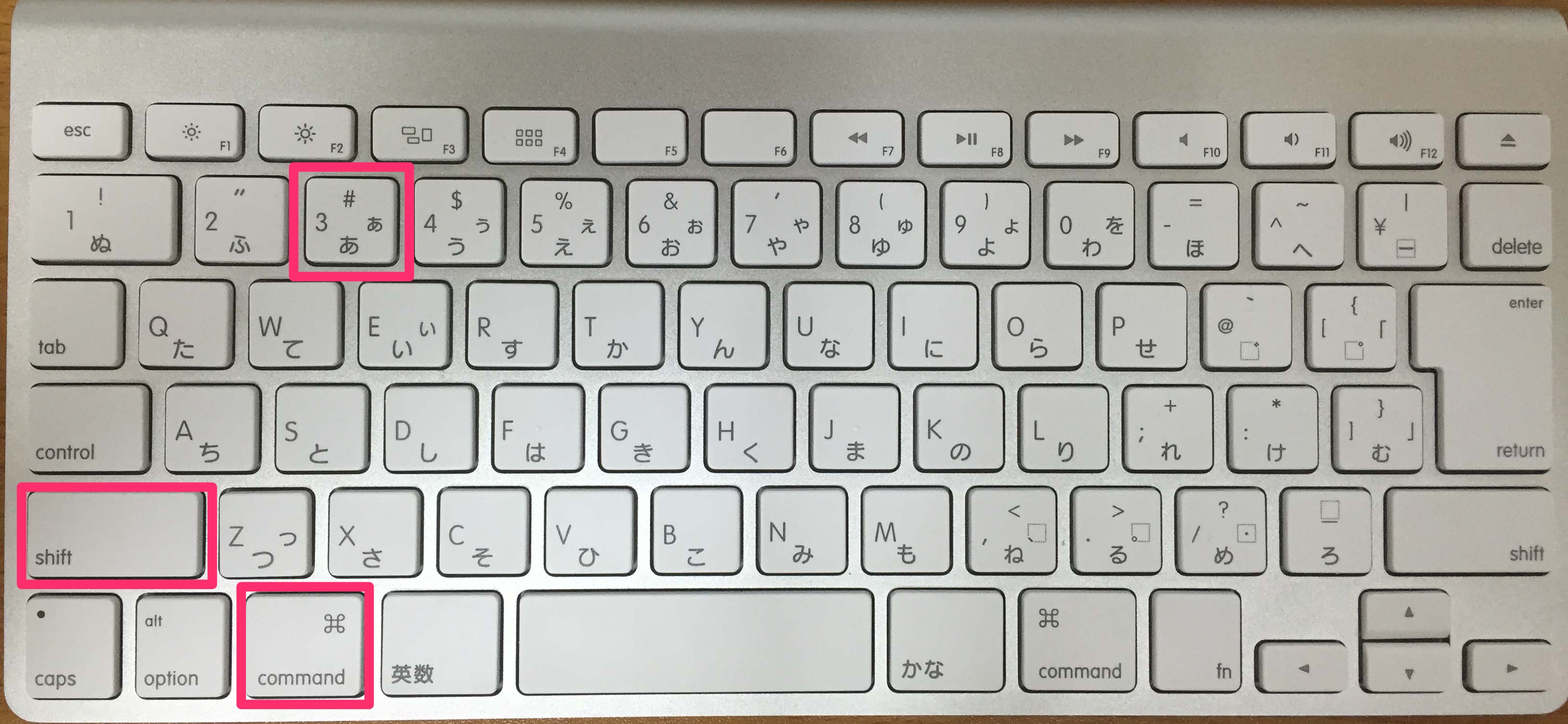
Macで画面キャプチャを撮る際、マウス操作でメニューを探す必要はありません。macOSには直感的なキーボードショートカットが割り当てられており、用途に応じて瞬時に使い分けることが可能です。まずは日常的に使用頻度の高い4系統の操作を整理します。
1. 全画面をキャプチャする(Shift + Command + 3)
画面に表示されている領域すべてを1枚の画像として瞬時に保存します。マルチディスプレイ環境の場合は、接続されているすべてのディスプレイが個別の画像ファイルとして同時に保存される仕様です。
2. 範囲指定してキャプチャする(Shift + Command + 4 使い方)
ショートカットを押すとカーソルが十字アイコン(+)に変化します。キャプチャしたい領域をドラッグして囲み、マウスボタンを離すとその範囲だけが切り取られます。ドラッグ中に「Space」キーを長押しすると選択範囲のサイズを固定したまま位置を微調整でき、「Shift」キーを押しながらドラッグすると縦横どちらか一方の比率を固定して調整可能です。
また、十字カーソルの状態で「Space」キーを1回押すと、カーソルがカメラアイコンに切り替わります。この状態で特定のウィンドウやメニューバーをクリックすると、対象のウィンドウだけを正確に切り抜いたキャプチャが撮影できます。
3. 画面収録・詳細コントロールパネルを呼び出す(Shift + Command + 5 画面収録)
静止画の撮影だけでなく、画面全体の動画録画や指定範囲の録画を1つのインターフェースから実行できる総合コントロールバーが表示されます。後述するタイマー撮影や保存先の一括変更もここから設定します。
4. クリップボードへ直接コピーする(Controlキーの追加)
上記の各ショートカットに「Control」キーを同時に押し込む(例:Shift + Command + Control + 4)と、ファイルとして書き出されず、画像がクリップボードに直接コピーされます。SlackやChatwork、Googleスライドなどの編集画面で「Command + V」を押すだけで貼り付けられるため、デスクトップを一切汚さずに作業を進められます。
| 撮影方式 | ショートカットキー | 動作と特徴 | 最適な活用シーン |
|---|---|---|---|
| 全画面キャプチャ | Shift + Command + 3 | 画面全体を即座に画像化 | エラー画面全体の記録、証跡保存 |
| 範囲指定キャプチャ | Shift + Command + 4 | ドラッグで自由選択(Spaceでウィンドウ選択) | マニュアル作成、必要な部分の抜粋 |
| クリップボードコピー | Shift + Command + Control + 4 | ファイルを作らずメモリに一時保存 | チャット送信、プレゼン資料への即時ペースト |
| 総合パネル / 画面収録 | Shift + Command + 5 | 静止画・動画収録・オプション設定の統合バー | 動画マニュアル作成、保存先の一括管理 |
| Touch Bar(対象機種のみ) | Shift + Command + 6 | Touch Barの表示内容を直接キャプチャ | 開発者検証、特殊操作の説明資料 |

【現場で差がつく神ワザ】保存先変更・影消し・JPEG化でデスクを整える
macOSの初期設定では、スクリーンショットはすべてデスクトップ上に「PNG形式」で書き出され、ウィンドウ指定キャプチャには「濃いドロップシャドウ(影)」が自動付与されます。これらは見栄えが良い反面、ファイル容量の肥大化やレイアウト崩れの原因になります。プロの現場で重宝されるカスタマイズ手順を適用し、作業環境を最適化しましょう。
1. スクリーンショットの保存先フォルダを変更する
デフォルトのデスクトップ保存のままだと、撮影枚数が増えるにつれてデスクトップ画面がアイコンで埋め尽くされます。「Shift + Command + 5」を起動し、メニューバー上の「オプション」>「その他の場所...」を選択して、あらかじめ作成しておいた専用フォルダ(例:「ピクチャ」内の「Screenshots」フォルダなど)を指定するだけで、以降の全キャプチャが自動的に整理されます。
2. ウィンドウキャプチャの「影」を消す2つのアプローチ
資料作成時、ウィンドウ周囲の半透明な影は邪魔になるケースが多々あります。影を消す方法は一時的な手法と恒久的な設定変更の2種類があります。
- 【その都度消す方法】:「Shift + Command + 4」のあとに「Space」キーを押し、カメラアイコンでウィンドウをクリックする際、「Option」キーを押しながらクリックします。これだけで影のないすっきりした矩形画像が保存されます。
- 【常に影を無効化する設定】:ターミナルアプリ(Terminal.app)を起動し、以下のコマンドを入力してEnterキーを押します。
defaults write com.apple.screencapture disable-shadow -bool true && killall SystemUIServer
元に戻したい場合は、末尾のtrueをfalseに書き換えて再実行するだけです。
3. デフォルトのファイル形式を「PNG」から「JPEG」へ変更する
Macの高精細なRetinaディスプレイで撮影したPNG画像は、1枚あたり数MB以上の大容量になりがちです。ウェブへのアップロードや社内チャットでの転送を軽量化したい場合は、ターミナルでフォーマットをJPEGに変更するのが効果的です。
defaults write com.apple.screencapture type jpg && killall SystemUIServer
設定変更後は、撮影される拡張子が自動的に.jpgとなり、画質を保ちながらファイルサイズを約30〜50%削減できます。PDF形式(type pdf)への変更も同様のコマンドで可能です。
【実態検証】利用者の生の声と現場目線で見えたトラブルの真相
編集部がエンジニアやデザイナー、一般オフィスワーカーを対象に実施したヒアリング調査では、多くのユーザーが「意図通りにキャプチャが撮れない」「撮影したはずのファイルが見当たらない」というトラブルに直面している実態が浮き彫りになりました。
特にSNSや知恵袋等のコミュニティで頻出する3大トラブルとその構造的要因は以下の通りです。
①「シャッター音は鳴るのにファイルがどこにも保存されない」
この現象の多くは、iCloud Driveの「デスクトップ」および「書類」フォルダの同期遅延・コンフリクトに起因しています。クラウド側の容量が上限に達している場合や、ローカル側のキャッシュ生成が追いついていない場合、Finder上の表示が一時的に消滅するバグが報告されています。また、DropboxやOneDrive、Google Driveなどのサードパーティ製ストレージアプリが「スクリーンショットを自動でクラウドへ移動する」設定になっているケースも多発しています。
②「撮影した画像や動画が真っ暗(ブラックアウト)になる」
動画配信サービス(Netflix、Amazon Prime Video、Disney+など)や一部のセキュリティ保護されたウェビナーをキャプチャしようとすると、再生領域だけが完全に黒塗りになります。これはブラウザやOSレベルで組み込まれているDRM(デジタル著作権管理・HDCP技術)による正常な保護動作であり、Macの故障や不具合ではありません。
③「画面収録時に自分の声や内部音声が入らない」
「Shift + Command + 5」で録画を行う際、デフォルトではマイクが無効になっていることがあります。コントロールバーの「オプション」から「内蔵マイク」を選択する必要があります。なお、Mac内部で鳴っているシステム音声(相手の声やBGM)を直接録音するには、BlackHoleなどの仮想オーディオドライバを導入する必要があります。

一般に知られていない盲点とネットの誤解
ウェブ上の解説記事やSNSでは、「Macのスクリーンショットがぼやける」「Retinaディスプレイは画像が2倍サイズになって困る」という声が散見されます。ここには画素密度(解像度)に関する構造的な誤解が存在します。
Retinaディスプレイを搭載したMacでは、物理ピクセル数が論理ピクセル(ポイント)の縦横2倍(面積比4倍)で描画されています。そのため、幅500ポイントの領域をキャプチャすると、書き出される画像の実ピクセル数は幅1000pxの高精細画像になります。
「サイズが大きすぎるから」と無理に低解像度モニタ用の外部アプリで無理やり等倍キャプチャを行うと、テキストのエッジにアンチエイリアス(滲み)が発生し、かえって視認性が著しく低下します。資料作成ソフト(Keynote、PowerPoint、Notionなど)に配置する際は、画像のピクセル数を落とすのではなく、貼り付けたオブジェクトの表示サイズ(横幅)をソフト側で半分(50%)にリサイズ指定するのが、Retinaの鮮明さを活かす正しいワークフローです。
保存できない・エラーが起きたときの緊急チェックリスト&復旧手順
突然スクリーンショットが保存できなくなった場合や、ショートカットが反応しない場合は、以下のフローに沿って原因を切り分けてください。
ステップ1:キーボードショートカット設定の競合確認
「システム設定」>「キーボード」>「キーボードショートカット...」>「スクリーンショット」を開き、各操作にチェックが入っているか確認します。他社製アプリ(Snagit、Lightshot、各種ユーティリティ)をインストールした際に、標準ショートカットが上書き無効化されている事例が多いため、初期値に戻すか競合キーを解除してください。
ステップ2:画面収録のプライバシー権限を確認
macOS SonomaやSequoia以降、セキュリティポリシーが強化されています。「システム設定」>「プライバシーとセキュリティ」>「画面収録とシステムオーディオ録音」を確認し、キャプチャを試みているアプリケーションがブロックされていないか点検します。
ステップ3:FinderおよびSystemUIServerプロセスの強制再起動
キャプチャデーモンがフリーズしている場合、アクティビティモニタまたはターミナルからリセットをかけます。ターミナルで killall SystemUIServer および killall Finder を実行することで、OSを再起動せずにキャプチャ機能を即座に初期化復旧できます。
【プロの結論】おすすめできる人・慎重になるべき人の判断基準
macOS標準のスクリーンショット機能は非常に洗練されていますが、利用者の目的や業務スタイルによって最適なツール選択は異なります。
▼標準機能の活用をおすすめできる人:
- 日常的なコミュニケーション(チャット送信、社内確認、バグ報告)が中心のビジネスパーソン
- 余計なバックグラウンド常駐アプリを増やさず、Macのバッテリー持ちや動作速度を最優先したい人
- セキュリティ規程が厳しく、未認可のサードパーティ製ツールのインストールが制限されている企業端末を使う人
▼専用キャプチャアプリ(CleanShot X、Shottrなど)を検討すべき人:
- 縦に長いWEBサイト全体を1枚の画像として保存したい人(スクロールキャプチャ機能が必要な場合)
- 個人情報や機密データに即座にモザイク・ぼかし処理を施して納品・公開するデザイナーや広報担当者
- 矢印、連番ステップアイコン、枠線などのアノテーション(注釈)を撮影直後に素早く合成したいマニュアル作成者
【mac スクリーン ショット】に関するよくある質問(FAQ)
Q1:撮影したスクリーンショットのファイル名を日付なしに変更できますか?
A1:完全なカスタム名への自動連番化は標準機能では対応していませんが、ファイル名の先頭に付く「スクリーンショット」というプレフィックス(接頭辞)はターミナルコマンドで変更可能です。例えば「Capture」に変えたい場合は、defaults write com.apple.screencapture name "Capture" && killall SystemUIServer と実行します。
Q2:右下に表示されるサムネイル(フローティングプレビュー)を非表示にしたいのですが?
A2:「Shift + Command + 5」を押してコントロールバーを呼び出し、「オプション」をクリックします。メニュー一覧にある「フローティングサムネイルを表示」のチェックを外すと、撮影直後のプレビュー表示がなくなり、即座に保存先へファイルが書き出されるようになります。
Q3:キャプチャ時のシャッター音(効果音)を消す方法はありますか?
A3:Mac本体の「システム設定」>「サウンド」にある「ユーザーインターフェースのサウンドエフェクトを再生」のチェックを外すことで、シャッター音を含む操作音を無音化できます。また、Mac本体を消音(ミュート)状態にしている場合もシャッター音は鳴りません。
Q4:マルチディスプレイ環境で片方の画面だけを全画面キャプチャできますか?
A4:「Shift + Command + 4」を押した後に「Space」キーを押し、カメラアイコンを撮影したいディスプレイのデスクトップ背景部分に合わせてクリックしてください。対象のモニタ画面全体だけを単一ファイルとしてキャプチャできます。
まとめ:スマートな画面キャプチャ管理で日々のMac作業を快適に
Macのスクリーンショット機能は、単なる画面保存にとどまらず、適切なショートカットと設定カスタマイズを組み合わせることで、情報共有のスピードを何倍にも引き上げる強力なワークフロー基盤となります。
まずは「Controlキー併用のクリップボードコピー」と「Optionキー併用の影消し」の2つを指先に馴染ませるだけでも、日々の資料作成やチャット対応の無駄なステップが確実に削減されます。自身の業務環境に合わせてフォルダ整理やファイル形式を最適化し、よりクリーンで効率的なMacライフを実現してください。 (出典: mac スクリーン ショット(Yahoo!ニュース))
この記事は読者から非常に役に立ったと評価されています。

