スマホの印象が激変!2026年最新ホーム画面の変え方&おしゃれ裏技
報道映像・マルチメディアアーカイブを視聴
毎日何十回、何百回と目にするスマートフォンのホーム画面。初期設定のまま無機質にアプリが並んだ画面を眺めながら、「もっと自分好みに整理したい」「SNSで見かけるような洗練されたデザインに変えてみたい」と感じたことはないでしょうか。OSの進化により、現在のスマートフォンは壁紙の変更にとどまらず、アイコンの配色やウィジェットの自由な配置など、まるで別機種のように印象を劇的に変えることが可能です。
専門的なプログラミング知識や複雑な設定は一切必要ありません。標準機能と少しの工夫を組み合わせるだけで、誰でも直感的に「使いやすくて美しい理想の画面」を手に入れられます。本稿では、iPhoneおよびAndroidにおける基本的な設定手順から、一歩差がつくデザインテクニック、さらには万が一設定に失敗した際の復元方法までを体系的に解説します。
📌 【この記事の重要ポイントまとめ】
- 要点1:壁紙の変更とウィジェット配置を工夫するだけで、初心者でも最短10分でおしゃれな画面に刷新可能。
- 要点2:iPhoneの「ショートカット」やAndroidの「テーマ設定」を活用し、アイコンの形・色を自在にコントロールできる。
- 要点3:使わないアプリアイコンは削除せず「非表示」にし、安全にいつでも初期状態へ戻せる環境をキープするのが鉄則。
【基本編】スマホ壁紙変更手順とロック画面・ホーム画面の連動設定
画面カスタマイズの第一歩であり、全体のトーン&マナーを決定づけるのが壁紙です。美しいデザインをつくる秘訣は、ロック画面とホーム画面で統一感のあるビジュアル設計を行うことにあります。
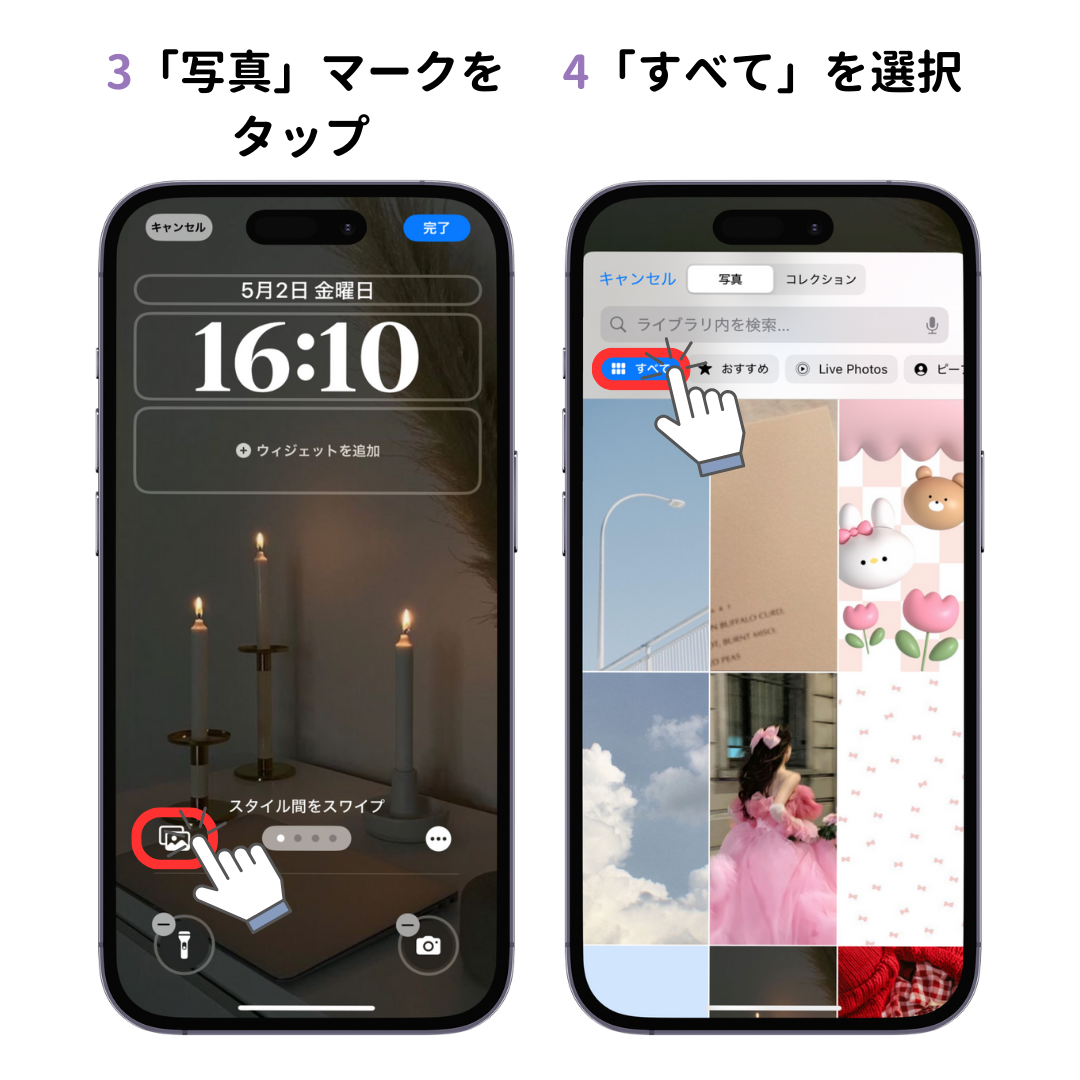
まずは基本となるスマホ壁紙変更手順を確認しておきましょう。iPhoneの場合は「設定」アプリから「壁紙」を開き、「新しい壁紙を追加」をタップします。写真ライブラリから好みの画像を選ぶほか、天候やアストロノミー、カラーグラデーションなどを選択できます。Androidの場合は、ホーム画面の何もない部分を長押しして「壁紙とスタイル」を選択し、端末内の写真やプリセット画像から指定する流れが標準的です。
ここでこだわりたいのが、ロック画面とホーム画面の連動設定です。両画面で同じ画像を使用しながらホーム画面側だけに「ぼかし効果」をかけたり、同一トーンの色違いを割り当てたりすることで、画面ロックを解除した瞬間の視認性と美しさが格段に向上します。さらに、集中モードや時間帯と連動させて壁紙が自動で切り替わるよう設定しておけば、昼のビジネスタイムと夜のリラックスタイムで異なる雰囲気を楽しむことも容易です。
【iPhone編】ショートカットアプリ使い方とアプリアイコンの変え方
「アプリアイコンの色やデザインをすべてモノトーンやパステルカラーで統一したい」という要望を叶えるのが、標準搭載されている「ショートカット」機能です。iPhoneホーム画面アイコン変え方の王道として定着しているこの手法は、OSのアップデートによって動作ラグが大幅に改善され、より実用的なものとなっています。
具体的なショートカットアプリ使い方は以下の手順です。
1. 「ショートカット」アプリを起動し、右上の「+」アイコンをタップ
2. 「アクションを追加」を選択し、「アプリを開く」アクションを指定
3. 起動したいアプリを選択後、上部の共有アイコン(または詳細設定)から「ホーム画面に追加」をタップ
4. アイコン画像をあらかじめ保存しておいたお気に入りの画像に差し替え、名称を編集(空白にしてミニマルにすることも可能)して完了
また、iOSの基本機能として追加された「アプリアイコンの着色(ティント)機能」を使えば、ショートカットを作成せずとも、ワンタップで画面全体のアイコンをダーク調や特定のアクセントカラーへ一括変換できます。まずは標準のカラー変更を試し、さらに細かくこだわりたい部分にショートカットを適用するのが効率的です。
【Android編】設定と自由度の高いホーム画面配置の変え方
Android端末最大の魅力は、レイアウトの柔軟性にあります。グリッド数の変更からアイコンの形状変更まで、Androidホーム画面設定をマスターすれば、指が届きやすい片手操作特化型の配置も思いのままです。
まずはホーム画面配置の変え方として、画面長押しから開く「ホームの設定」を見直しましょう。グリッドサイズ(4×5、5×5など)を変更することで、1画面に並べられるアイコンの密度を調整できます。下部に頻繁に使うアプリをまとめ、上部を開放感のある空間として残すレイアウトは、視覚的にもすっきりして実用性も抜群です。
さらに重要なのが、不要なアプリアイコンを隠す方法です。Androidには全アプリが一覧表示される「アプリドロワー」があるため、ホーム画面上のアイコンを長押しして「削除(ホームから削除)」を選んでも、アプリ自体がアンインストールされることはありません。使用頻度の低いアプリはホーム画面から取り除き、メイン画面には厳選した3〜5個の主要アプリだけを配置することで、ノイズのない洗練された空間が完成します。
【2026年最新】おしゃれなホーム画面カスタマイズの裏技とウィジェット追加方法
現在のトレンドは、余白を活かした「ミニマリズム」と「機能的デザイン」の融合です。2026年最新スマホ画面カスタマイズにおいて、個性を引き出す主役となるのがウィジェットの活用です。
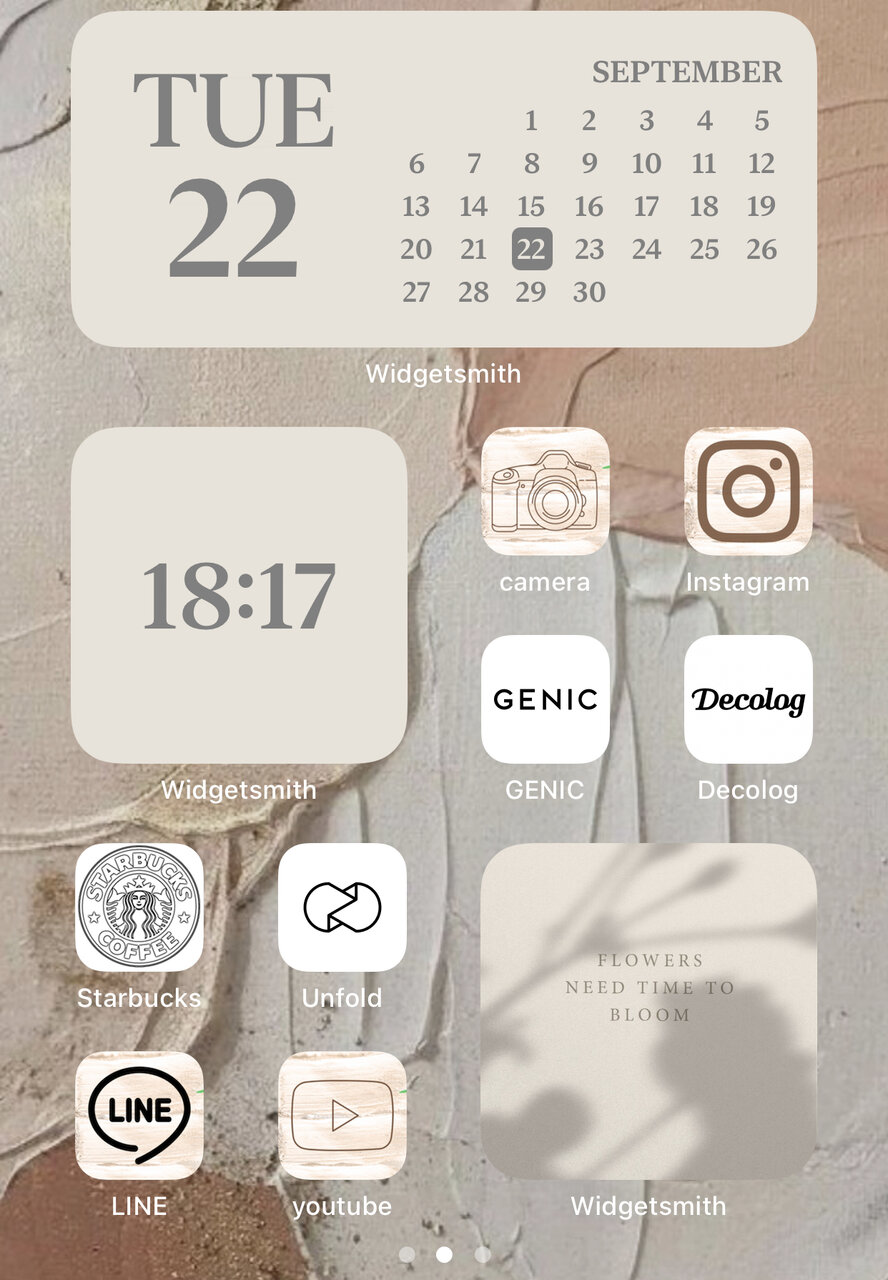
基本となるウィジェット追加方法は、画面の空きスペースを長押しして表示される「+」ボタン(Androidは「ウィジェット」メニュー)から好みのパーツを選ぶだけです。カレンダー、バッテリー残量、リマインダー、天気予報などを自由に配置できます。
ワンランク上のホーム画面カスタマイズおしゃれを実現する裏技として、以下の3つのテクニックが挙げられます。
・透明ウィジェットによる空間演出:壁紙と同化する透明ウィジェットアプリを配置することで、アイコンを画面下部や右端だけに寄せる変則的なレイアウトが可能になります。
・トーン・オン・トーンのカラー統一:壁紙のベースカラーから抽出した2〜3色だけで、アイコン・ウィジェット・フォントの配色を統一します。
・スタック機能の活用:複数のウィジェットを同じ枠に重ねて配置し、スワイプで切り替えられるようにすることで、省スペースと高機能を両立させます。
おすすめホーム画面着せ替えアプリと失敗したときの「元に戻す方法」
「ひとつひとつ手作業でアイコンやウィジェットを作るのは大変」という方には、テンプレートをワンタップで適用できるおすすめホーム画面着せ替えアプリの活用が適しています。
世界中で高い人気を誇る「Widgetsmith」や「PhotoWidget」、Android専用の高機能ランチャー「Nova Launcher」などは、膨大なテーマ素材が用意されており、手軽にプロのような仕上がりを楽しめます。韓国風のニュアンスカラーや、近未来的なサイバーパンク風、レトロなピクセルアート風など、気分に合わせて一瞬で着せ替えが可能です。
一方で、凝ったカスタマイズを試したものの「使いにくくなった」「元の配置に戻したい」というケースも少なくありません。あらかじめホーム画面を元に戻す方法を理解しておくと安心です。
iPhoneの場合は、「設定」>「一般」>「転送またはiPhoneをリセット」>「リセット」>「ホーム画面のレイアウトをリセット」を実行することで、アプリの配置を出荷時の初期状態へ一括で戻せます(アプリ内のデータは消えません)。Androidの場合は、使用していたランチャーアプリの選択を「デフォルトのホームアプリ」から標準のものに戻すか、各ウィジェットやショートカットを手動で削除・再配置することで簡単にリカバリーできます。
【ホーム画面の変え方】に関するよくある質問(FAQ)
Q1:ショートカットでアプリアイコンを変えると、右上の通知バッジ(数字)は表示されなくなりますか?
A1:iPhoneの仕様上、ショートカット経由で作成したアイコンには通知バッジが表示されません。新着通知を頻繁に確認したいLINEやメールなどのアプリは、ドックに配置するか、通知センターを活用して確認するのがおすすめです。
Q2:ウィジェットや着せ替えアプリを多用すると、バッテリー消費が早くなりますか?
A2:位置情報やリアルタイムの通信を頻繁に行うウィジェット(秒単位の時計、常時更新される天気予報など)を大量に配置すると、バッテリー消費が増加する傾向があります。静止画ウィジェットや更新頻度の低いパーツを選ぶことで、電力消費を最小限に抑えられます。
Q3:Androidでホーム画面のデザインを一括変更したあと、特定のアプリだけ元のアイコンに戻すことはできますか?
A3:多くのサードパーティ製ランチャーアプリ(Nova Launcher等)では、変更したいアプリアイコンを長押しして「編集」を選択することで、個別にお好みの画像やデフォルトアイコンへ差し戻すことが可能です。
まとめ:自分好みのホーム画面で毎日のスマホ体験をアップデートしよう
スマートフォンのホーム画面は、いまや単なるアプリの起動画面ではなく、日々の気分を高め、情報処理の効率を大きく左右するパーソナルな空間です。壁紙の選定からアイコンのカラー調整、スマートなウィジェット配置まで、段階を踏んで設定していけば、誰でも迷うことなく理想の画面を構築できます。
まずは手始めに、お気に入りの壁紙を1枚設定し、よく使うウィジェットをひとつ配置してみることから始めてみてください。画面を開くたびに心地よさを感じられる、あなただけのオリジナルな1台へアップデートしていきましょう。 (出典: ホーム 画面 変え 方(Yahoo!ニュース))

この記事は読者から非常に役に立ったと評価されています。

