ファミマのコンビニ印刷完全ガイド!スマホ&PDF印刷の裏ワザと料金
報道映像・マルチメディアアーカイブを視聴
外出先での急な書類提出や、スマートフォンに保存した思い出の写真を手元に残したい瞬間、街中のファミリーマートに設置されたマルチコピー機は極めて頼もしいインフラです。2026年現在、コンビニエンスストアの印刷サービスはさらなる進化を遂げており、専用アプリをわざわざダウンロードしなくても、LINEやWebブラウザ経由でわずか数分でプリントアウトを完了できる仕組みが定着しています。
一方で、「PDFの文字化けやレイアウト崩れ」「持ち込みはがきの紙詰まり」「領収書の発行忘れ」など、現場での操作に戸惑う利用者が後を絶ちません。本稿では、デジタルメディア編集部の実機検証と公式データに基づき、ファミリーマートにおける印刷機能の全貌、最速の手順、最新料金体系、そして失敗を防ぐための実践的なノウハウを網羅して解説します。
📌 【この記事の重要ポイントまとめ】
- 要点1:ファミリーマートの印刷は「ネットワークプリントサービス」を活用することで、専用アプリを入れずにLINEやWebブラウザから即座にアップロード・出力できる。
- 要点2:白黒文書は1枚20円、カラーは60円から、L判写真プリントは30円と手頃で、PDF・写真・USBメモリ・持ち込みはがき印刷まで幅広く対応している。
- 要点3:ネットプリントの有効期限(最長8日間)やファイル形式の制限、インクジェット紙の持ち込み禁止ルールなど、トラブル回避のための事前確認が不可欠。
【2026年最新】ファミマのマルチコピー機でできる印刷機能と最新料金一覧
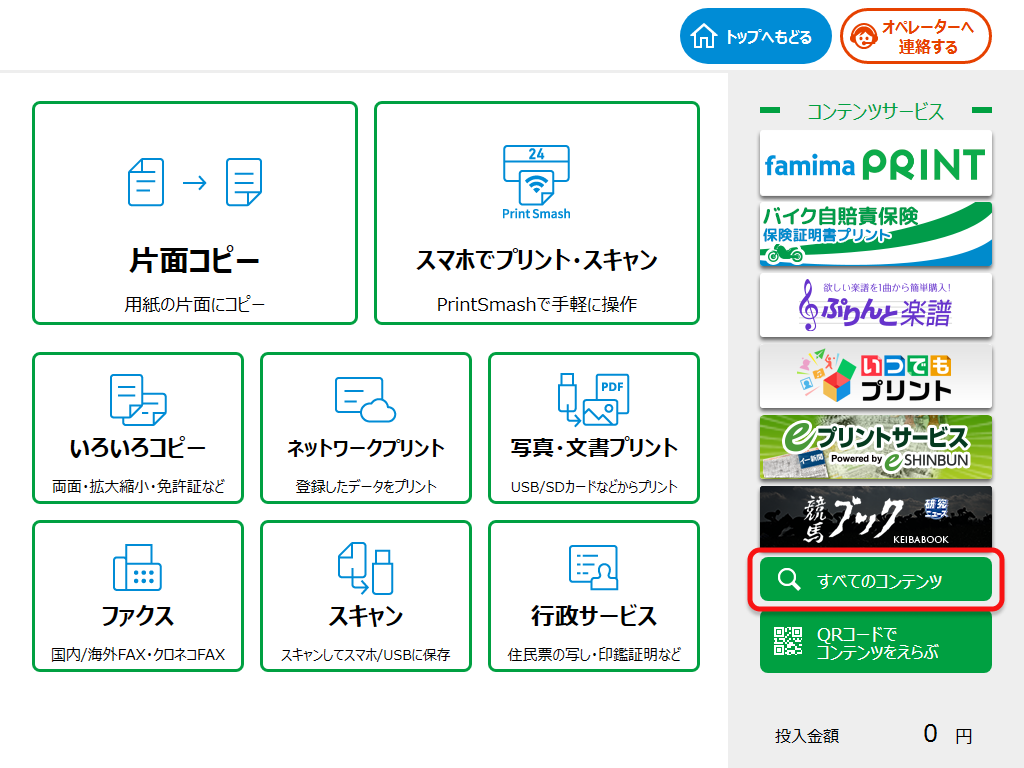
ファミリーマートに導入されているシャープ製マルチコピー機は、高精細なフルカラー出力と多彩な用紙対応力を兼ね備えています。文書印刷から高画質写真、シール紙、さらには公的な行政サービス(住民票の写しや印鑑登録証明書の取得など)まで1台でカバーしています。
利用頻度の高い各種プリントサービスの仕様と料金設定について、公式発表資料および実機調査に基づくデータを以下の表にまとめました。
| 印刷メニュー | 詳細・対応仕様 | 最新料金(税込) | 編集部の見解・評価 |
|---|---|---|---|
| 普通紙・文書プリント(白黒) | A4 / B5 / A3 / B4(PDF・Word・Excelなど) | 20円(A3のみ20円〜) | テキストの視認性が高く、ビジネス文書や提出資料の即時出力に最適。 |
| 普通紙・文書プリント(カラー) | A4 / B5 / B4:60円 A3:100円 | 60円〜100円 | 発色が鮮やかでプレゼン資料のカラー図版も鮮明に再現可能。 |
| 写真プリント(L判 / 2L判) | 専用光沢紙(JPEG / PNG対応) | L判:30円 2L判:80円 | 街の現像所と遜色ない光沢感。推し活やアルバム整理にコスパ抜群。 |
| シール紙プリント | スクエア / L判 / 2L判 | 200円〜300円 | 手帳デコレーションやオリジナルステッカー作成で高い人気を獲得。 |
| はがき印刷(備え付け / 持ち込み) | 日本郵便発行の普通郵便はがき(普通紙) | 白黒:20円 カラー:60円 (備え付けは別途はがき代) | 急な喪中はがきや年賀状の追加印刷に重宝。持ち込み時の紙質に注意。 |
| メディア直接印刷 | USBメモリ / SDカード / 各種物理メディア | 文書・写真の各印刷料金に準拠 | ネット環境がない状況でも大容量データを安定して読み込み可能。 |
支払いは現金のほか、交通系電子マネーや一部のコード決済にも対応しており、小銭を用意する手間が省ける点も現代のユーザーにとって大きなメリットとなっています。
【アプリなしで即出力】スマホからファミマで印刷する2つの裏ワザ
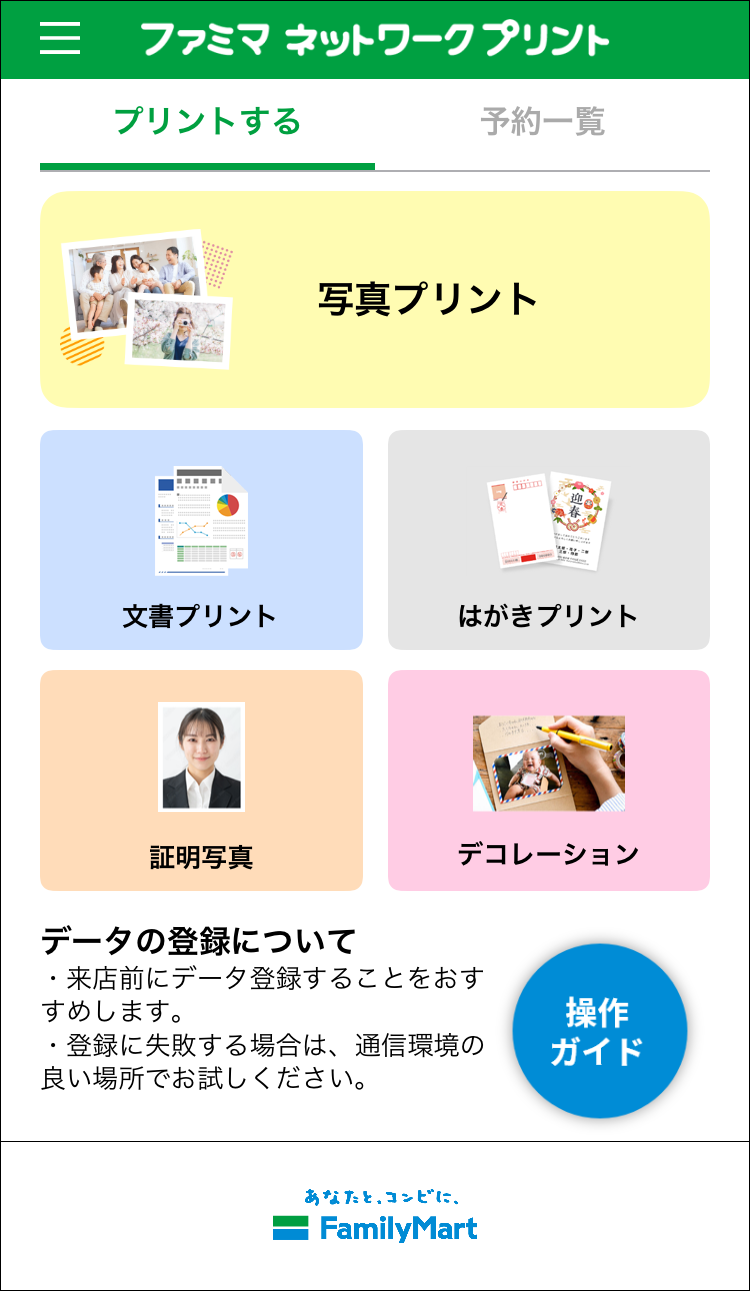
「スマホの中にあるファイルを今すぐ印刷したいが、ストレージの空き容量が少なく新しいアプリを入れたくない」という場面は日常茶飯事です。ファミリーマートで採用されているシャープのプラットフォーム「ネットワークプリントサービス」は、専用アプリを端末にインストールすることなく利用できる秀逸な仕様を備えています。
裏ワザ1:LINEの「ネットワークプリント」公式アカウントを使う
最も手軽で認知度が高まっているのが、メッセージングアプリ「LINE」との連携です。以下の3ステップで数秒のうちに準備が整います。
- LINEの友だち検索で「ネットワークプリント」を検索し、公式アカウントを友だち追加する。
- トーク画面を開き、印刷したい写真やPDFファイルをそのまま送信する。
- 折り返し届くメッセージに記載された10桁のユーザー番号を控えてファミリーマートへ向かう。
店舗のマルチコピー機で「ネットワークプリント」を選択し、このユーザー番号を入力するだけで対象ファイルが画面に一覧表示され、プリントを開始できます。
裏ワザ2:ブラウザ版「ネットワークプリントサービス」からWeb直接登録
LINEアカウントを使いたくない場合や、複数ページの複雑なPDFファイルを指定したい場合は、SafariやChromeなどのWebブラウザから公式サイトにアクセスする方法が最適です。
- ブラウザで「ネットワークプリントサービス」の登録ページにアクセスする。
- 「会員登録なしで利用する」を選択し、利用規約に同意してファイルをアップロードする。
- 画面上に発行されるユーザー番号をスクリーンショットまたはメモに保存する。
会員登録(無料)を行えば、マイページ内で過去のファイル履歴や複数ファイルの一括管理が可能になり、ビジネス用途でのリピート利用が劇的にスムーズになります。
PDF文書や写真プリントの失敗しない手順|USB印刷と持ち込みはがきの注意点
マルチコピー機の操作自体はタッチパネル式で直感的ですが、印刷データの形式や物理メディアの取り扱いには事前の確認が必要です。用途別の具体的な手順と、トラブルを防ぐ要点を整理しました。
1. スマホからのPDF印刷手順(文書プリント)
ビジネス書類や行政申請用紙、各種チケットなどのPDF印刷は、設定ミスによる文字欠けに注意しなければなりません。
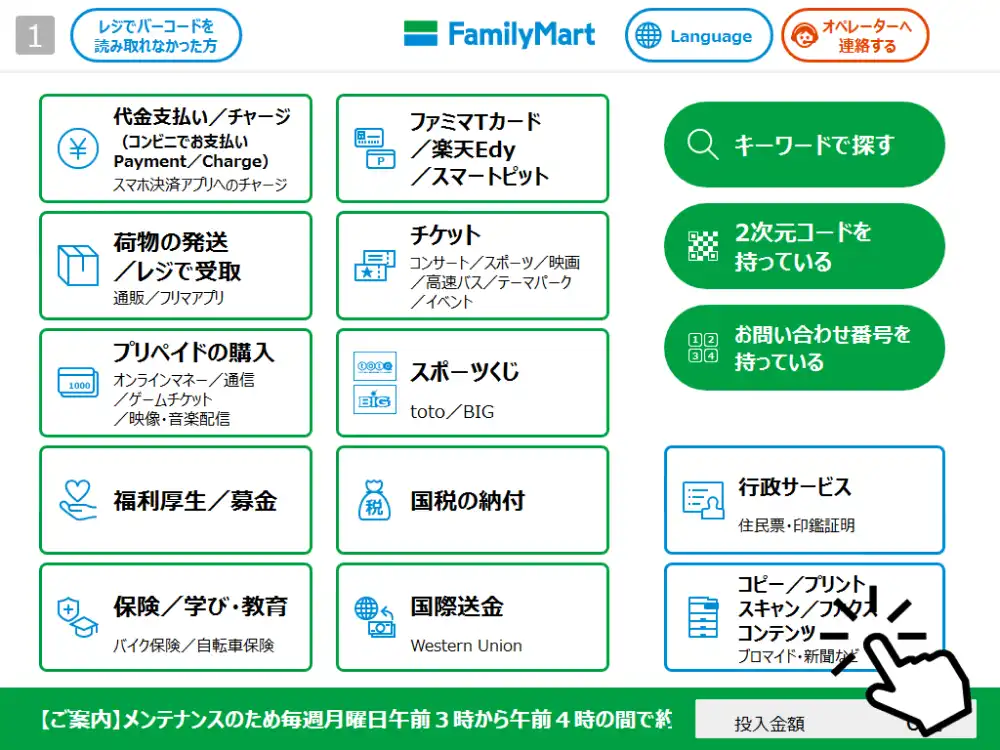
- ステップ1:マルチコピー機のトップ画面から「プリントサービス」をタッチし、「ネットワークプリント」を選択。
- ステップ2:スマホで取得したユーザー番号を入力し、画面に進む。
- ステップ3:「文書プリント」を選択し、用紙サイズ(A4/A3等)、カラーモード(白黒/カラー)、印刷面(片面/両面)、部数を指定。
- ステップ4:プレビュー画面でレイアウトを確認し、コイン投入口にお金を入れるか電子マネーをかざして「スタート」を押す。
※注意点として、PDFのデータサイズが余白なしギリギリに作られている場合、フチ落ちを防ぐために設定画面で「用紙サイズに合わせて縮小」を選択しておくのが安全です。
2. USBメモリやSDカードからのダイレクト印刷手順
大容量データやオフライン環境下での作業には、物理メディアの差し込み印刷が有効です。
- ステップ1:画面で「普通紙プリント」または「写真プリント」を選び、メディアの種類(USBメモリー等)を指定。
- ステップ2:マルチコピー機下部のメディアカバーが自動開錠されたら、指定のスロットにUSBメモリを奥までしっかり挿入する。
- ステップ3:画面にフォルダー内のファイルが表示されるので、印刷したい対象を選択。
- ステップ4:印刷設定を完了させて出力を開始。終了後はメディアの抜き忘れ警告音が鳴り止むまで確実に抜き取る。
3. 持ち込みはがき印刷の厳密なルール
ファミリーマートでは私製はがきや郵便はがきの持ち込み印刷が可能ですが、「インクジェット写真用はがき」は絶対に使用してはいけません。マルチコピー機はレーザー定着方式(高熱と圧力でトナーを用紙に定着させる仕組み)を採用しているため、インクジェット専用のコーティング層が熱で溶け出し、内部ローラーに癒着して大規模な機器故障を引き起こします。持ち込む際は必ず「通常郵便はがき(普通紙)」を選定してください。
【実態検証】利用者の生の声から判明した「急な印刷トラブル」の盲点
SNSやネット掲示板、Q&Aサイトに寄せられる利用者の声を分析すると、現場で焦る原因の上位には明確な共通項が存在します。事前に把握しておくべき3大トラップを解説します。
盲点1:ネットワークプリントの有効期限切れ
WebやLINEからアップロードしたファイルには保管期限が定められています。会員登録なし(LINE含む)の場合はアップロード翌日の24時まで(約1〜2日)、無料会員登録を行った場合でも最長8日間でサーバーから自動消去されます。「前夜に登録して翌日深夜に店舗へ行ったら番号が無効になっていた」というケースが頻発しているため、印刷の直前にアップロードを行うのが鉄則です。
盲点2:インボイス対応の領収書発行手順
経費精算のために領収書が必要な場合、印刷終了後に画面に表示される案内を見落としてはなりません。プリント完了直後のタッチパネル画面右下に「領収書を印刷する」というボタンが表示されます。このボタンを押さずに「終了」を押してトップ画面に戻ってしまうと、後から領収書を再発行することはできません。発行されたレシートには適格請求書発行事業者の登録番号が印字されており、正式な経費証憑として税務処理に利用可能です。
盲点3:写真プリントの自動トリミング(画面比率の罠)
スマートフォンの標準カメラは画面比率が「4:3」または「16:9」で撮影されることが多いのに対し、L判写真用紙の比率は約「1:1.42(3.5×5インチ)」です。そのまま「用紙いっぱいにフィット」で出力すると、被写体の頭や足元が切り取られてしまう現象が発生します。構図を崩したくない場合は、印刷前のプレビュー画面で「フチあり印刷」を選択するか、あらかじめスマホ側でL判比率にクロップ編集しておくことがプロ推奨の自衛策です。
【プロの結論】コンビニ印刷を賢く使い分ける判断基準と業務効率化の教訓
リモートワークの浸透やペーパーレス化が進んだ現代社会において、家庭用インクジェットプリンターを所有し続けることの費用対効果(TCO:総保有コスト)は見直しの局面にあります。インクの目詰まりによるメンテナンス負荷、予備トナーの保管スペース、数年ごとの買い替えコストを考慮すると、必要な時だけコンビニエンスストアのリソースをオンデマンドで調達するスタイルは、極めて合理的です。
ファミリーマート印刷を活用すべき人(向いている条件)
- 印刷頻度が「月に数回程度」あるいは「突発的な書類提出時のみ」の人
- 自宅にプリンターを置くスペースを省き、インク代や用紙代の固定費を削減したい人
- スマホで撮影した写真を1枚単位で手軽に高画質プリントしたい人
- 外出先や出張先で、急ぎのプレゼン資料や契約書を即座に出力する必要があるビジネスパーソン
自宅プリンターや専門業者を検討すべき人(慎重になるべき条件)
- 一度に100枚以上の大量印刷を行う予定がある人(コンビニではコストがかさみ、他客の迷惑にもなる)
- インクジェット専用光沢紙や特殊なアート紙、厚紙にこだわった作品制作を行いたい人
- 機密保持契約(NDA)に基づく極秘文書で、公衆の場での出力が社内規定で禁止されている場合
【コンビニ 印刷 ファミマ】に関するよくある質問(FAQ)
Q1:ファミリーマートの印刷で領収書はインボイスに対応していますか?
A1:はい、対応しています。プリント完了後にマルチコピー機の画面に表示される「領収書を印刷する」ボタンを押すことで、適格請求書発行事業者番号(インボイス制度対応)が記載されたレシート形式の領収書が出力されます。
Q2:ネットワークプリントにアップロードしたデータの有効期限は延長できますか?
A2:一度発行されたユーザー番号の有効期限を後から延長することはできません。期限が切れた場合は、お手数ですが再度LINEやブラウザからファイルをアップロードし、新しいユーザー番号を取得してください。
Q3:持参した年賀状や絵はがきにプリントできますか?
A3:日本郵便が発行する「通常郵便はがき(普通紙)」であれば持ち込み印刷が可能です。ただし、インクジェット用はがき、写真用はがき、シール付きはがき、折り曲げや汚れのあるはがきは、機器内部での紙詰まりや故障の原因となるため使用できません。
Q4:マルチコピー機で印刷できるUSBメモリのファイル形式は何ですか?
A4:文書プリントではPDF・XPS・DOCX・XLSX・PPTXなどが対応しており、写真プリントではJPEGおよびPNG形式に対応しています。なお、USBメモリのフォーマット形式はFAT32またはexFATが推奨されます。
まとめ:デジタル時代のコンビニ印刷をストレスなく使いこなすために
ファミリーマートのマルチコピー機は、高度なネットワーク連携によって「アプリ不要の即時印刷」という現代のユーザー体験に最適化された進化を遂げています。LINEやWebブラウザからファイルを投げて番号を入力するだけという手軽さは、ビジネスからプライベートまであらゆる場面の緊急事態をスマートに救ってくれます。
一方で、用紙の適合性や有効期限の把握、トリミングの確認といった基本的なポイントを理解しておくことが、トラブルのない確実な出力を実現するための鍵となります。身近なコンビニ印刷の機能を最大限に活用し、ペーパーレス時代における身軽でストレスのないライフスタイルを確立してください。 (出典: コンビニ 印刷 ファミマ(Yahoo!ニュース))
この記事は読者から非常に役に立ったと評価されています。

