画面を明るくする方法と勝手に暗くなる原因を徹底解説【2026年最新】
報道映像・マルチメディアアーカイブを視聴
スマートフォンやパソコンを操作している際、「画面が急に暗くなって見づらい」「手動で明るくしても、いつの間にか暗い状態に戻ってしまう」といったトラブルに頭を抱えた経験はないだろうか。屋外の強い日差しの下や、照明が明るいオフィスなどでは、ディスプレイの視認性が落ちるだけで作業効率の低下や深刻な目の疲労に直結する。
画面の明るさトラブルは、単に輝度スライダーを動かすだけでは解決しないケースが多い。背景には、端末に搭載された環境光センサーやバッテリー保護、熱暴走を防ぐセーフティ機構など、複数のシステムが複雑に絡み合っている。本記事では、iPhone・Android・Windows11・Mac・テレビまで、あらゆる機器の画面を一瞬で明るくする基本手順と、勝手に暗くなる現象を根絶するための設定テクニックを網羅して解説する。
📌 【この記事の重要ポイントまとめ】
- 要点1:画面が勝手に暗くなる主な原因は「明るさの自動調節」「省電力モード」「端末本体の発熱(セーフティ制御)」の3点にある。
- 要点2:iPhoneやAndroidはクイック操作や音声アシスタント(Siri等)で瞬時に輝度変更が可能だが、根本解決には設定の深い階層にある自動調整オフが必要。
- 要点3:PCやテレビでもショートカットキーやエコモード解除を活用することで、作業環境に合わせた最適な見やすさをキープできる。
【原因究明】なぜ画面が勝手に暗くなる?3大要因と見落としがちな盲点
手動で画面を明るく設定したにもかかわらず、気がつくと画面が暗くなってしまう現象には、主に3つの明確なシステム的要因が存在する。
第1の要因は、周囲の光を感知して輝度を自動コントロールする「環境光センサーによる自動調節」だ。端末上部のセンサーが手やケースで隠れたり、薄暗い場所に移動したりすると、OS側が「これ以上明るいと眩しすぎる」と判断して輝度を一気に落としてしまう。
第2の要因が「省電力モード(バッテリーセーバー)」の介入である。バッテリー残量が低下した際、消費電力を抑えるためにディスプレイのバックライト出力が強制的に制限される。充電器を外した瞬間に画面が暗くなる場合も、この省電力機能がトリガーになっているケースが極めて多い。
そして見落とされがちな第3の要因が、端末本体の内部発熱によるサーマルスロットリングだ。高画質な動画視聴や高負荷なゲームアプリ、直射日光下での長時間の使用によってチップやバッテリーが一定以上の温度に達すると、有機ELパネルの劣化や基板の熱破壊を防ぐために、システムが最大輝度を強制的に引き下げるセーフティ機能が作動する。この場合、どれほど設定をいじっても本体が冷却されるまで元の明るさには戻らない。
【iPhone&Android】スマホの画面を明るくする方法と設定解除の裏ワザ
スマートフォンの画面を素早く明るくしたい場合、まずはOSごとの基本操作とクイックアクセスを押さえておきたい。
iPhoneでは、画面右上から下にスワイプしてコントロールセンターを呼び出し、太陽アイコンの輝度バーを上に引き上げるのが最短ルートだ。また、両手がふさがっている場面なら、Siriに向かって「Hey Siri、画面を明るくして」または「画面の明るさを80パーセントにして」と話しかけるだけで、触れることなく即座に音声操作で輝度を変更できる。
一方のAndroid端末では、画面上部から下へスワイプして表示されるクイック設定パネルのスライダーを右へドラッグする。Googleアシスタントを呼び出して「画面を明るくして」と指示を出す方法も同様に有効だ。
しかし、これらの一時的な調整だけでは「しばらく経つとまた暗くなる」というトラブルを防げない。常に一定の明るさを維持したい場合は、以下の設定解除を確実に実行する必要がある。
■ iPhoneの「明るさの自動調節」を完全にオフにする手順
iOSの場合、通常の「画面表示と明るさ」メニュー内には自動調節のスイッチが存在しない。完全無効化するには、「設定」>「アクセシビリティ」>「画面表示とテキストサイズ」の最下部にある「明るさの自動調節」をオフにする必要がある。あわせて、色味やトーンが変わることで暗く感じやすい「True Tone」や「Night Shift」の解除も同時に確認しておくとよい。
■ Androidの「明るさの自動調整」をオフにする手順
Androidでは、「設定」>「ディスプレイ」>「明るさの自動調整(またはアダプティブブライトネス)」をオフに切り替える。また、バッテリー設定から「省電力モード」や「バッテリーセーバー」を解除しておくことで、意図しない減光をシャットアウトできる。
【Windows11&Mac】パソコン画面を一瞬で明るくするショートカットと輝度設定
デスクワークやリモート会議において、パソコン画面の視認性は集中力に直結する。OS別のショートカットキーと詳細設定を把握しておけば、作業を中断することなく瞬時に最適な明るさを確保可能だ。
■ Windows 11での輝度変更と自動調光解除
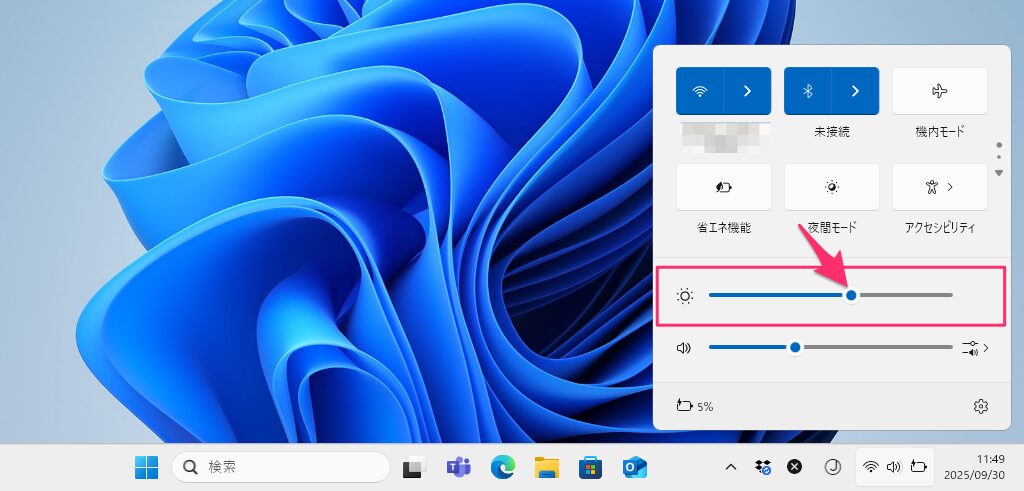
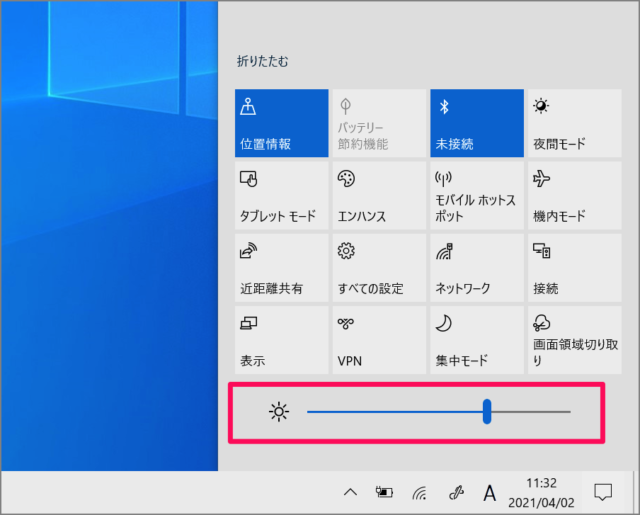
ノートPCの場合、キーボード最上段にある「Fnキー + 太陽マークの付いたキー(F5やF6など)」を押すのが最も手軽なショートカットだ。デスクトップ環境やキーが見当たらない場合は、「Windowsキー + A」を押してクイック設定パネルを開けば、スライダーで即座にディスプレイ輝度を変更できる。
Windows 11で画面が勝手に暗くなる現象に悩まされている場合は、「設定」>「システム」>「ディスプレイ」を開き、明るさの横にあるドロップダウンを展開。「照明の変化に合わせて明るさを自動的に変更する」および「コンテンツに合わせて明るさを最適化する(CABC)」のチェックを外すことで、意図しない明暗の変化を完全に防止できる。
■ Macでのキーボード操作と設定確認
MacBookシリーズやApple純正キーボードを使用している場合、最上段の「F1(暗くする) / F2(明るくする)」キーを押すだけで16段階の微調整が行える。メニューバー右上のコントロールセンターから輝度スライダーを操作してもよい。
Macの明るさを固定したい場合は、「システム設定」>「ディスプレイ」へ進み、「輝度を自動調節」をオフにする。さらに画面が黄色がかって暗く見えやすい場合は、同画面にある「True Tone」や「Night Shift」スケジュールを解除するのが効果的だ。
【テレビ&外部モニター】リビングの画面が暗い時の対処法と映像モード最適化
テレビや外付けPCモニターで「画面が暗くて字幕が読みづらい」「黒つぶれして映像が見にくい」と感じる場合、スマホやPCとは異なるアプローチが求められる。
多くの最新テレビやゲーミングモニターには、部屋の明るさに合わせてバックライト出力を下げる「省エネモード(エコセンサー・明るさセンサー)」が初期状態で有効になっていることが多い。まずはリモコンの「設定」や「メニュー」ボタンから省エネ設定を開き、環境センサー連動機能をオフに切り替えてみよう。
また、画質プロファイルが「映画」や「シネマモード」に設定されていると、暗室での映画鑑賞を想定して全体のガンマ値が低く抑えられ、日中のリビングでは極端に暗く感じられることがある。この場合は画質モードを「標準」や「ダイナミック(リビング)」に変更し、バックライトの輝度設定を直接引き上げることで、鮮明でクリアな映像へと改善される。
【緊急対処】スマホの画面が暗いまま直らない時のチェックリスト
輝度スライダーを最大まで上げ、自動調節や省電力機能をすべてオフにしても画面が暗いまま戻らない場合、一時的なシステムエラーや特殊なアクセシビリティ機能が誤作動している可能性が高い。以下の手順を上から順に試してほしい。
1. 「ホワイトポイントを下げる」「極端に暗くする」機能の確認
iPhoneの「設定」>「アクセシビリティ」>「画面表示とテキストサイズ」内にある「ホワイトポイントを下げる」がオンになっていると、最大輝度が物理的に制限されて全体が薄暗くなる。Androidでも同様に「アクセシビリティ(ユーザー補助)」内の「さらに輝度を下げる(極端に暗くする)」が誤って有効化されていないか確認しよう。
2. デバイスの強制再起動
センサー制御を司るバックグラウンドプロセスがフリーズしている場合、端末を一度再起動するだけで輝度制御が正常値へとリセットされる。
3. 本体温度のクーリング
スマートフォンが熱を帯びている場合、ケースを一時的に外し、直射日光の当たらない風通しの良い日陰で本体が冷えるのを待つ。急激な冷却(保冷剤の使用など)は内部結露を招き故障の原因となるため、自然放熱を待つのが鉄則だ。
【画面の明るさ調整】に関するよくある質問(FAQ)
Q1:iPhoneで「明るさの自動調節」をオフにしているのに、屋外に出ると勝手に画面が暗くなります。なぜですか?
A1:本体内部の温度上昇に伴う保護機能(サーマルスロットリング)が作動している可能性が極めて高い。直射日光や高負荷処理で本体が熱くなると、設定に関わらず安全のために最大輝度が強制的に低下する。本体の熱が冷めれば自動的に元の明るさへと復帰する。
Q2:画面を常に最大輝度にしておくと、ディスプレイの寿命に影響はありますか?
A2:特に有機EL(OLED)ディスプレイを搭載した端末では、常時最大輝度で静止画を表示し続けると「画面の焼き付き」やパネルの早期劣化リスクが高まる。視認性に問題がない範囲で、適度な明るさに調整して使用することが推奨される。
Q3:画面を明るくしても全体的に黄色っぽく、すっきり見えません。対処法はありますか?
A3:ブルーライトを低減する「Night Shift(iPhone/Mac)」「夜間モード(Android/Windows)」、または周囲の照明光に色温度を合わせる「True Tone」が有効になっていることが原因だ。各ディスプレイ設定からこれらの機能をオフにすることで、本来のクリアな白色表示に戻すことができる。
まとめ:適切なディスプレイ設定で快適なデジタルライフを
ディスプレイの視認性は、日々の作業スピードやエンタメ体験、そして何より目の健康を維持する上で極めて重要な要素だ。画面が勝手に暗くなるトラブルの大半は、「明るさの自動調節」「省電力機能」「色温度設定」の3箇所を適切に見直すだけで根本から解消できる。
屋外での作業が多いのか、薄暗い室内での作業がメインなのか、自身の利用環境に合わせて各種センサーやショートカット機能を賢くカスタマイズし、ストレスフリーで快適な画面環境を整えてほしい。 (出典: 画面 を 明るく し て(Yahoo!ニュース))
この記事は読者から非常に役に立ったと評価されています。

